Guida di ManaLab
Cosa fa ogni parte dell'app e come usarla, in Arena e Magic Online. Focus sulle funzioni principali e sul coach IA.
Cos'è ManaLab
ManaLab salva sul tuo PC ogni partita che giochi su MTG Arena e Magic Online (MTGO) e ti mostra cosa funziona: le tue percentuali di vittoria per mazzo, per avversario e per matchup, i tuoi mulligan, i tuoi errori e i cambi di sideboard.
L'app è gratuita. L'unica parte a pagamento è l'analisi IA delle sconfitte: 5 € al mese, con una prova gratuita.
Primi passi
- Scarica la versione portable (ZIP), estraila e apri ManaLab. Non serve installazione. Per aggiornare in seguito, estrai la nuova versione sopra la vecchia cartella: i tuoi dati restano.
- In Arena vai su Opzioni › Account e attiva «Detailed Logs (Plugin Support)». Poi riavvia Arena. Senza questo ManaLab non può leggere le tue partite di Arena. Magic Online non richiede alcuna impostazione.
- La prima volta si apre la guida introduttiva. Puoi rivederla in Impostazioni › Dati e info, con «Vedi la guida introduttiva».
- Nel Pannello premi «Avvia registrazione». Da quel momento ogni partita, di Arena e di Magic Online, viene salvata da sola. Il chip sotto il nome ManaLab nella barra laterale indica «In ascolto».
- Gioca in finestra o in finestra senza bordi: l'overlay non si vede a schermo intero esclusivo.
Requisiti: Windows 10 o 11 e Arena, Magic Online o entrambi.
Magic Online
ManaLab registra MTGO come Arena e non c'è nulla da configurare: né «Detailed Logs» né impostazioni. Con ManaLab in registrazione, apri Magic Online e ManaLab lo riconosce da solo. La scheda Magic Online nel Pannello indica «Non rilevato» finché non trova il gioco, poi segue le tue partite come la scheda di Arena.
Registra tutti i formati: le tue mani iniziali e i mulligan, se hai giocato per primo o per secondo, il tuo mazzo, le carte mostrate dall'avversario, i punti vita, il replay e la cronologia. Il tuo mazzo prende il nome con cui l'hai salvato in Magic Online se la lista coincide esattamente, altrimenti dai suoi colori; un nome che scrivi tu in Mazzi non viene mai sostituito.
- Overlay: le carte che restano nel tuo mazzo e quelle mostrate dall'avversario, sopra Magic Online (vedi Overlay).
- Screenshot: la mano iniziale, ogni mulligan e il risultato, più «Cattura momento». Hanno un interruttore a parte in Impostazioni › Partite: «Fai catture dello schermo in Magic Online».
- Importare: in Partite premi «⋯» › «Importa partite», scegli «Log di Arena o Magic Online» e seleziona un file
mtgo.logper recuperare partite giocate con ManaLab chiuso. Contano come tue, e quelle che hai già non vengono duplicate. - Posizione del log: Impostazioni › Partite › «File mtgo.log». Lascialo su «Predefinito», a meno che Magic Online non salvi il suo log in un'altra cartella.
Cosa cambia in MTGO
- Fasi e carte tappate vengono dedotte. Magic Online non le invia, quindi ManaLab le deduce dal solo log. Nel replay, tutto ciò che è dedotto è segnato con ≈, perché potrebbe non essere esatto.
- Pedine ed emblemi (per esempio Tesoro o Sangue) compaiono solo nel replay. Non sono elencati nelle carte dell'avversario, nelle tue liste né nell'overlay.
- L'overlay può mostrare meno che in Arena quando il log non contiene lo stato del tavolo.
- Il sideboard: Magic Online non dice con quale mazzo giochi le partite 2 e 3 finché non iniziano, quindi ManaLab te lo chiede (sezione successiva).
Altro sul sito: Tracker per Magic Online: cosa salva ManaLab e come funziona (in inglese).
Sideboard in Magic Online
Dopo una partita, il log di Magic Online ripete la tua lista originale, anche se hai fatto il sideboard. La lista vera arriva solo quando inizia la partita successiva. Per questo, quando inizia il sideboard, compare un piccolo pannello «Sideboard · Partita N» sopra Magic Online. Non toglie mai il focus al gioco e si chiude da solo quando inizia la partita successiva. Ha tre pulsanti:
- «Usa questo cambio» ripete quello che hai fatto l'ultima volta contro lo stesso mazzo avversario. Compare solo se c'è un'ultima volta.
- «Nessun cambio» mantiene la tua lista base.
- «Modifica» apre ManaLab con il mazzo principale e il sideboard affiancati: − toglie una copia, + ne mette una e puoi cercare una carta. Il contatore «Entrano / Escono» ti avvisa se i conti non tornano, ma puoi comunque confermare.
Se ignori il pannello, la lista resta non confermata. L'overlay mostra allora «Lista non confermata», probabilità approssimate che iniziano con ≈ e «≥ N carte fuori (non identificate)»: ManaLab sa quante carte sono uscite dal tuo mazzo, non quali. Correggilo con «Correggi il sideboard» nella barra laterale, durante la partita o tra una partita e l'altra. Qualunque cosa tu scelga, la lista vera del log vince sempre non appena Magic Online la invia.
Puoi correggerlo anche dopo la partita: in Partite apri la partita, vai alla scheda Partita e premi «Correggi il sideboard». È disponibile per le tue partite di Magic Online, dalla 2 in poi, la cui lista non è stata confermata. Le partite successive dello stesso match, anch'esse non confermate, vengono ricalcolate a partire dalla tua correzione, e la partita conta poi come confermata nelle statistiche, nella guida di sideboard e nell'analisi IA.
Una partita mai confermata mostra «Sideboard non confermato» nella sua scheda Partita. La guida di sideboard non conta i suoi cambi, e all'analisi IA viene detto che sono sconosciuti, non che non ce ne sono stati.
Dalla partita 2 in poi, la scheda Partita mostra cosa hai messo e tolto dal sideboard rispetto alla tua lista originale (la partita 1), sotto «Rispetto alla lista originale». Se sei tornato alla lista originale, non viene mostrato nulla. Per disattivare il pannello usa «Chiedi dei cambi di sideboard (Magic Online)» in Impostazioni › Overlay; «Correggi il sideboard» resta disponibile.
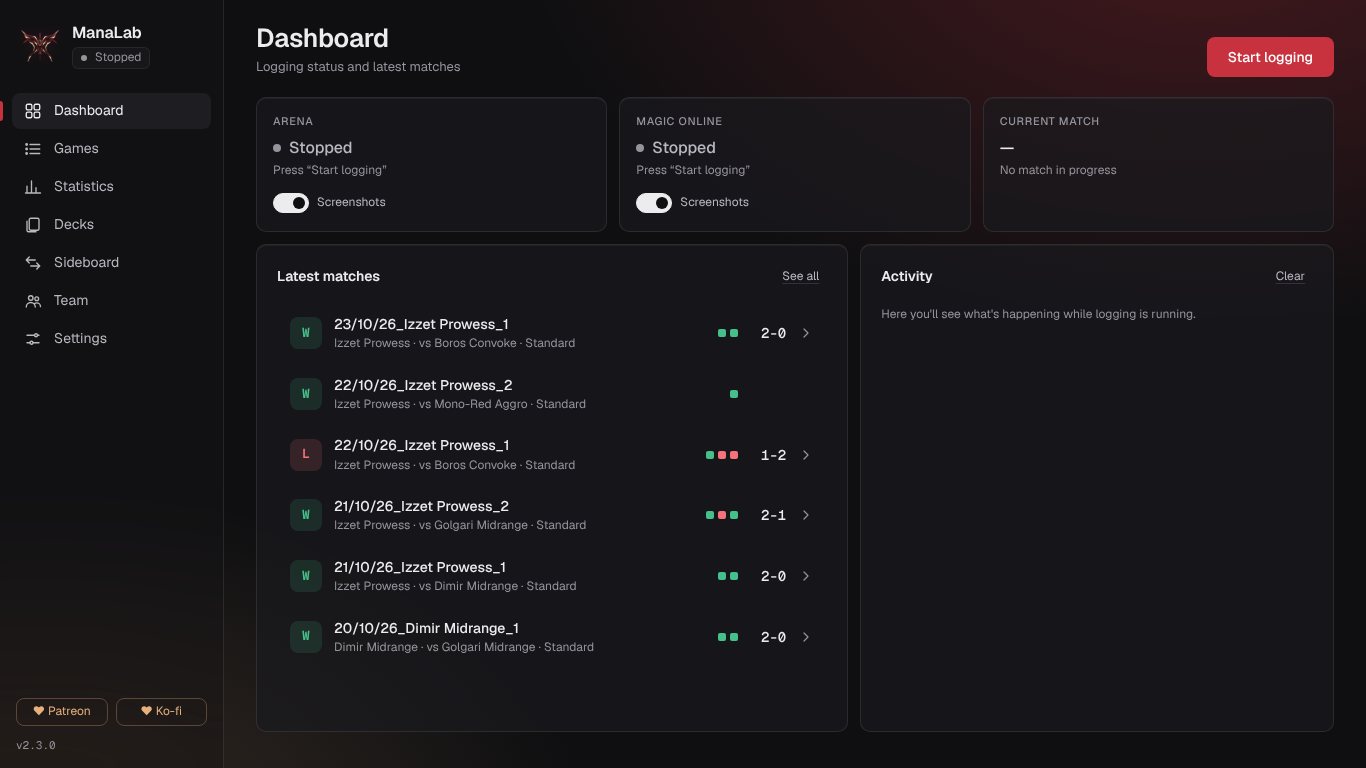
Pannello: stato della registrazione
Il Pannello ti dice se ManaLab registra correttamente. Il pulsante in alto a destra avvia e ferma la registrazione. La riga superiore ha tre schede:
- Arena: lo stato del log di Arena e se gli screenshot sono attivi. Indica «In ascolto», «In partita», «Non rilevata» o «Fermo».
- Magic Online: lo stesso per MTGO. Indica «Non rilevato» finché ManaLab non trova il gioco.
- Match in corso: il match che si sta giocando ora, con il numero di partita e l'evento.
Sotto, «Ultimi match» elenca i tuoi match più recenti (clicca su uno per vederne le partite) e «Attività» mostra cosa sta facendo ManaLab. Se è uscita una nuova versione, in alto compare un avviso. La barra laterale ha anche «Cattura momento» durante una partita e i pulsanti ♥ Patreon e ♥ Ko-fi.
Partite: la tua cronologia
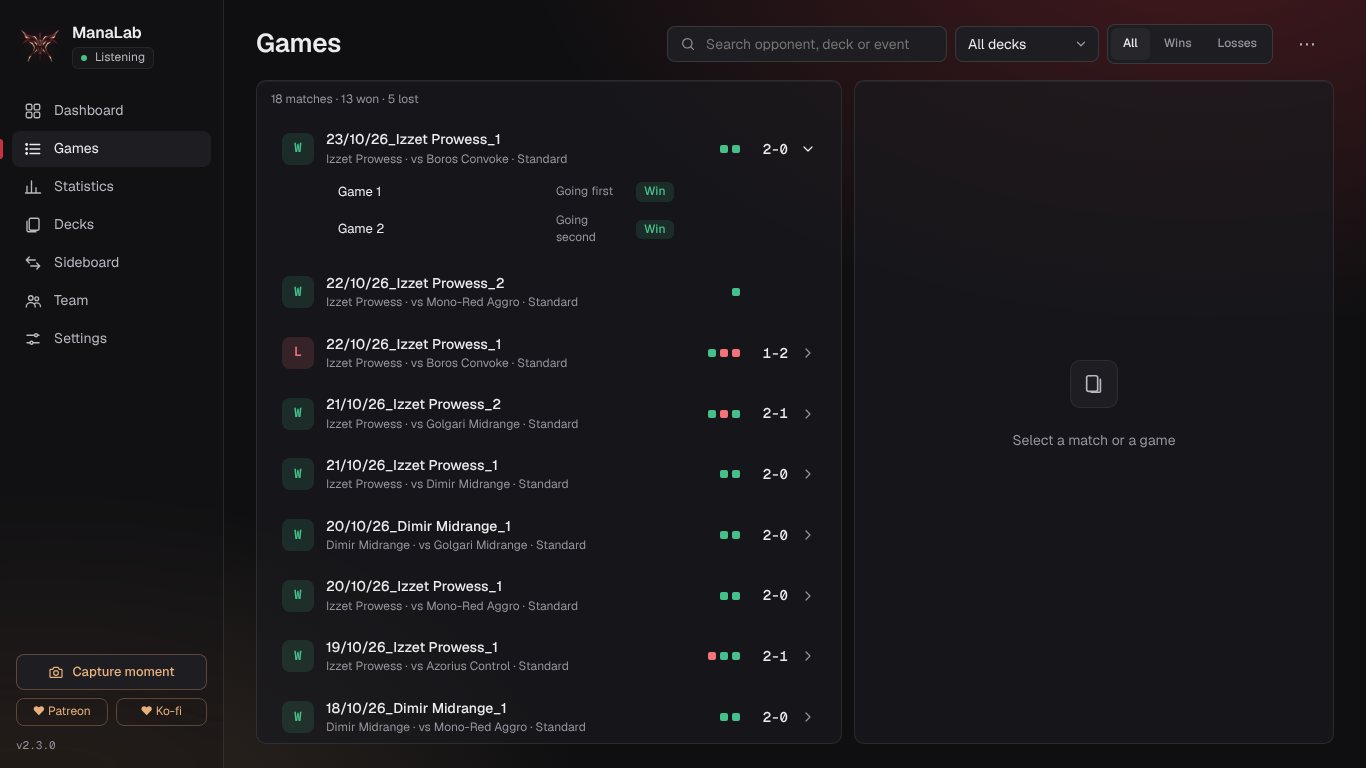
Qui c'è tutta la tua cronologia. La barra dei filtri ti permette di cercare per avversario, mazzo o evento e di filtrare per formato (compare solo se hai partite in più di un formato), per mazzo e per risultato: Tutti, Vittorie o Sconfitte. Ogni match si apre nelle sue partite e mostra se hai giocato per primo o per secondo.
Il pulsante «⋯» («Altre opzioni per le partite») ha «Prepara sessione» e «Importa partite». Ogni partita mostra il suo formato; se ManaLab non è riuscito a leggerlo, o vuoi cambiarlo, usa «Imposta il formato…» nel menu «⋯» della partita.
Quando apri un match vedi queste schede:
- Match: il riepilogo del match e delle sue partite.
- Partita: mano iniziale, se hai giocato per primo o per secondo, mulligan, cosa hai messo e tolto dal sideboard e i tuoi screenshot.
- Replay: la partita passo dopo passo, turno per turno, con una vista «Riepilogo». In Magic Online i passi dedotti sono segnati con ≈ e le pedine compaiono solo qui.
- Avversario: le carte dell'avversario che hai visto e il suo archetipo rilevato.
- Analisi: la spiegazione dell'IA (abbonati e prova gratuita).
- Note: i tuoi errori e le tue note.
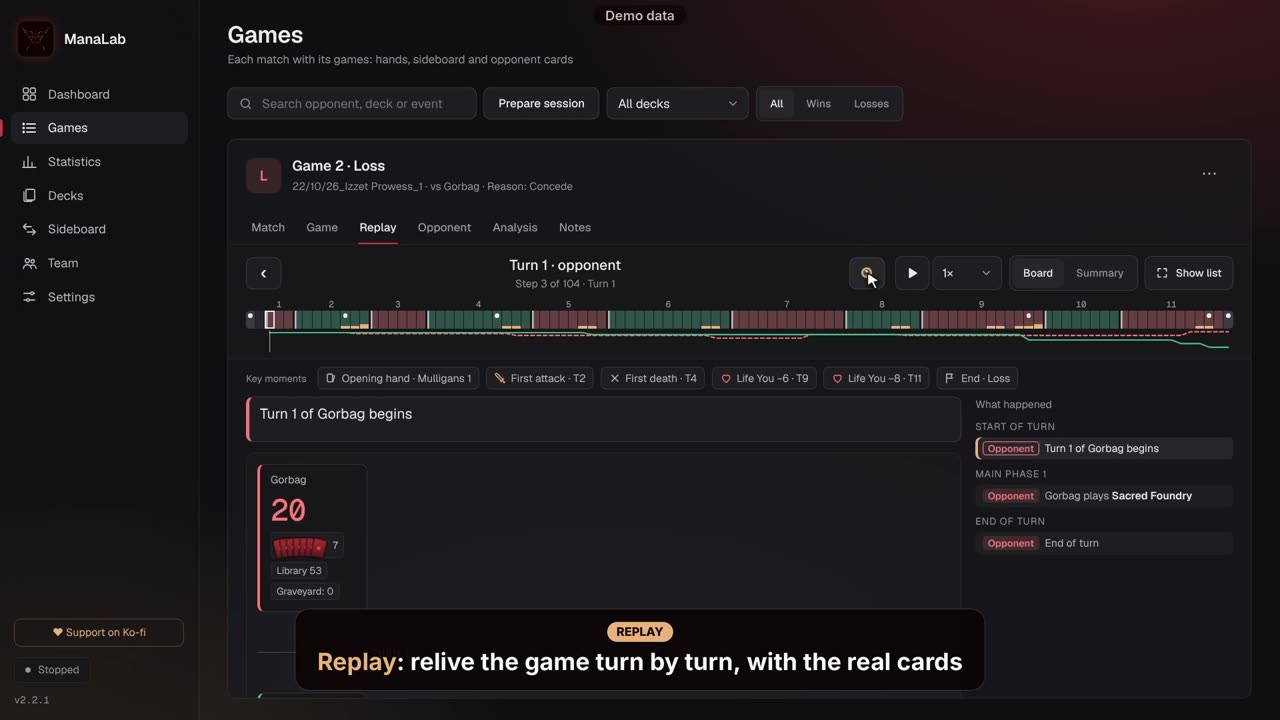
Video sul web: https://manalab.es/guia/guia_manalab_it.html#video-replay
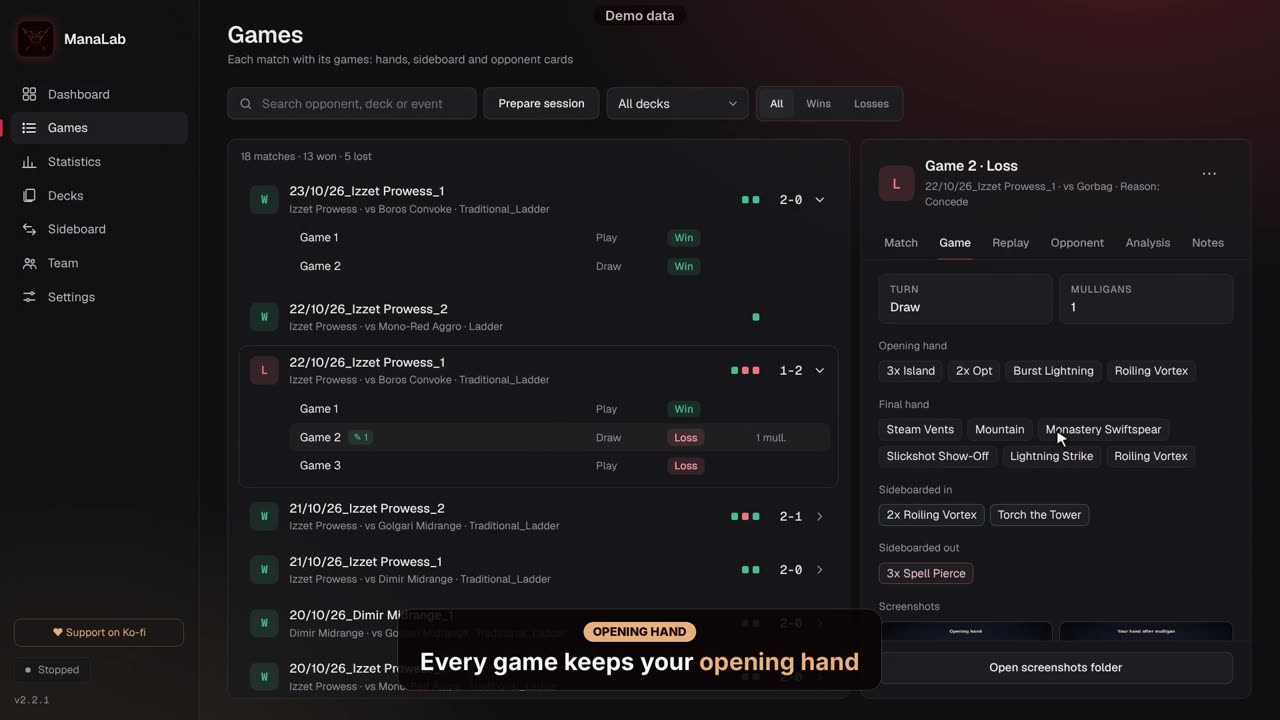
Video sul web: https://manalab.es/guia/guia_manalab_it.html#video-opening-hand-mulligans
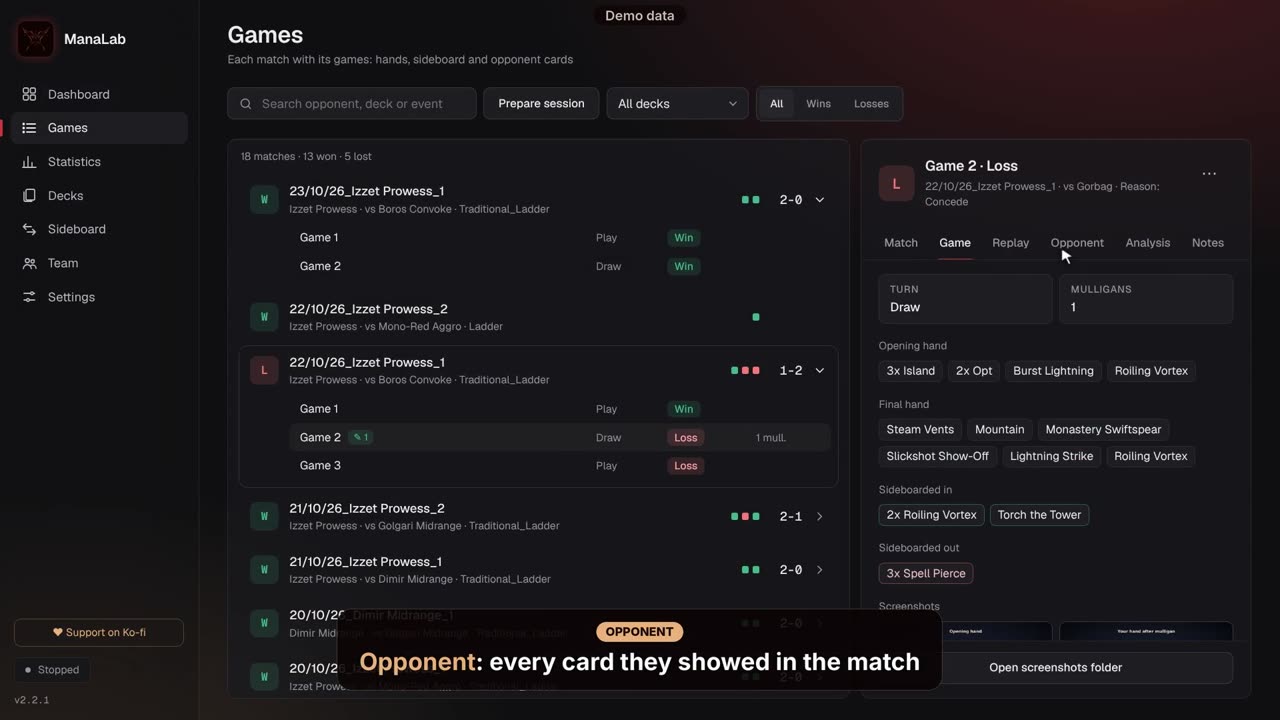
Video sul web: https://manalab.es/guia/guia_manalab_it.html#video-opponent
Importare partite
In Partite, «⋯» › «Importa partite» porta partite da due posti: un file .manalab che ti manda qualcuno (lo crea «Esporta partita» nel menu «⋯» di ogni partita) o un log di Arena o Magic Online: un Player.log di Arena o un mtgo.log di Magic Online, con partite giocate con ManaLab chiuso o su un altro PC.
Scegli quali partite importare e quelle che hai già sono segnate, quindi non si duplicano. Le partite importate hanno replay, mani, mulligan, mazzo, note e tag del coach, ma non screenshot né analisi IA.
Le partite di un altro giocatore portano il suo segno e non contano mai nelle tue statistiche, tendenze, report né nella squadra. Quelle che importi dal tuo log contano invece come tue.
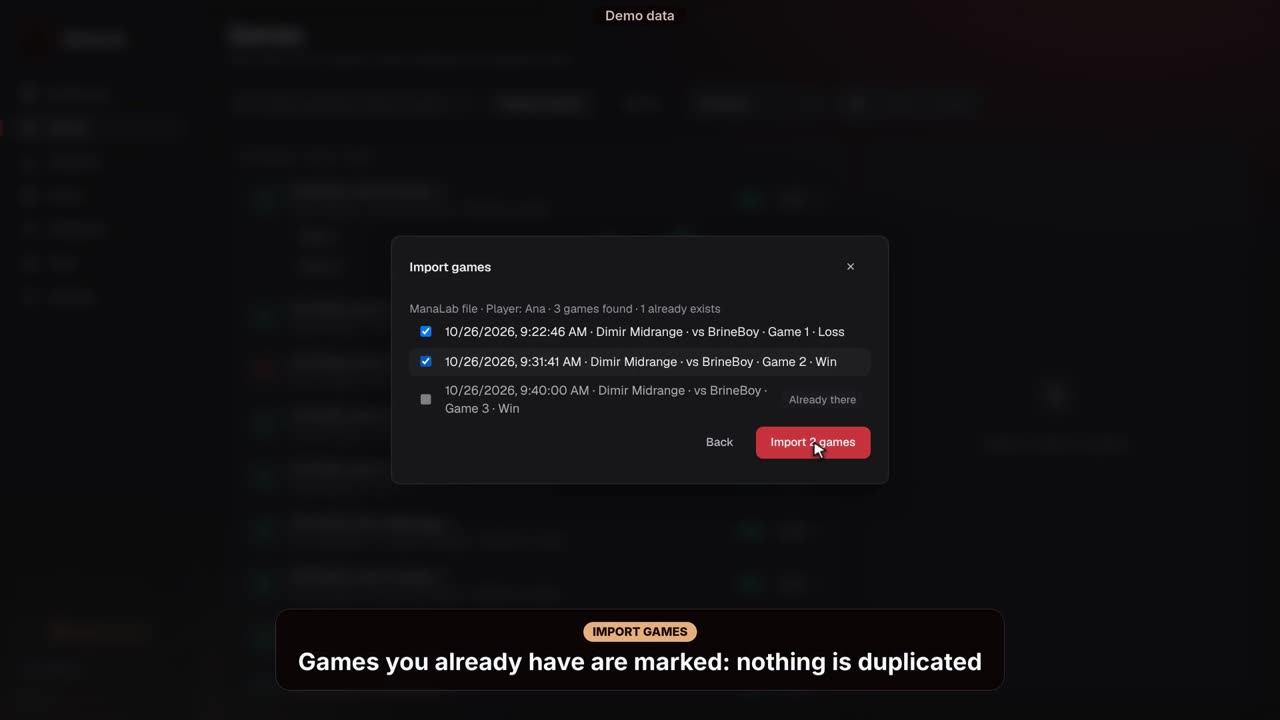
Video sul web: https://manalab.es/guia/guia_manalab_it.html#video-import-games
Screenshot e momenti salienti
ManaLab fa screenshot da solo: la mano iniziale, ogni mulligan e il risultato. Puoi disattivarli in Impostazioni › Partite, con un interruttore per Arena e uno per Magic Online.
Puoi anche salvare uno screenshot del momento che vuoi, in Arena e in Magic Online. È un momento saliente e funziona anche con gli screenshot automatici disattivati.
- Premi F8 (puoi cambiare il tasto in Impostazioni › Partite, sotto «Screenshot e momenti salienti»).
- Oppure premi il pulsante «Cattura momento» che appare sopra il gioco.
- Oppure premi «Cattura momento» nella barra laterale di ManaLab.
I pulsanti compaiono solo mentre è in corso una partita.
Poi, nella scheda Partita, apri lo screenshot e scrivi una nota su quel momento.
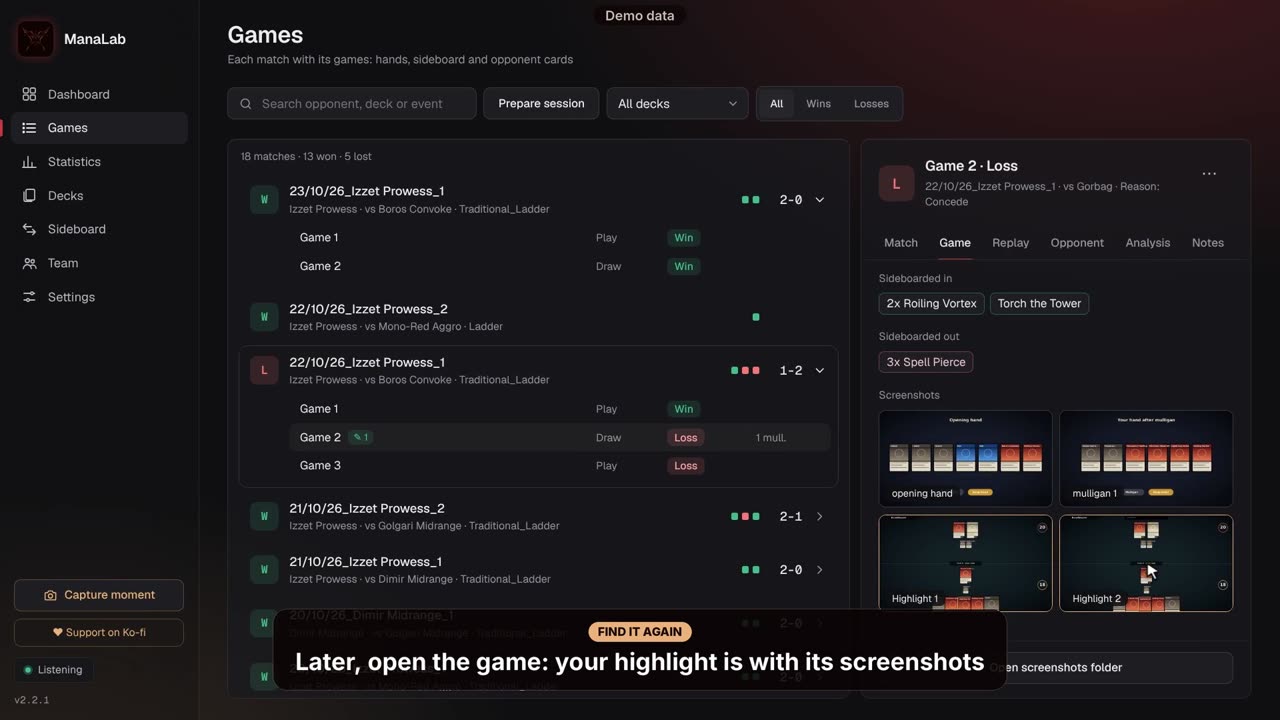
Video sul web: https://manalab.es/guia/guia_manalab_it.html#video-capture-moment
Note ed errori
Nella scheda Note di ogni partita segni gli errori che hai commesso (con dei tag) e scrivi quello che vuoi ricordare. Questi errori alimentano il report che puoi inviare al tuo coach e le statistiche sugli errori ripetuti.
Mazzi
Questa pagina elenca i mazzi che ManaLab ha trovato nelle tue partite. Da qui puoi:
- Rinominare un mazzo, o tornare al nome usato da Arena con «Usa il nome di Arena». In Magic Online il mazzo prende il nome salvato se la lista coincide esattamente; altrimenti ManaLab lo chiama in base ai suoi colori.
- Scegliere una variante quando un mazzo ha più di una lista e vedere le statistiche di ogni carta.
- Controllare i tuoi match e la tua percentuale con il mazzo. Mazzi conta match, non partite singole, e i match non conclusi non contano.
Per rivedere le tue partite con gli ultimi mazzi del meta, vai in Impostazioni › Carte e lingua.
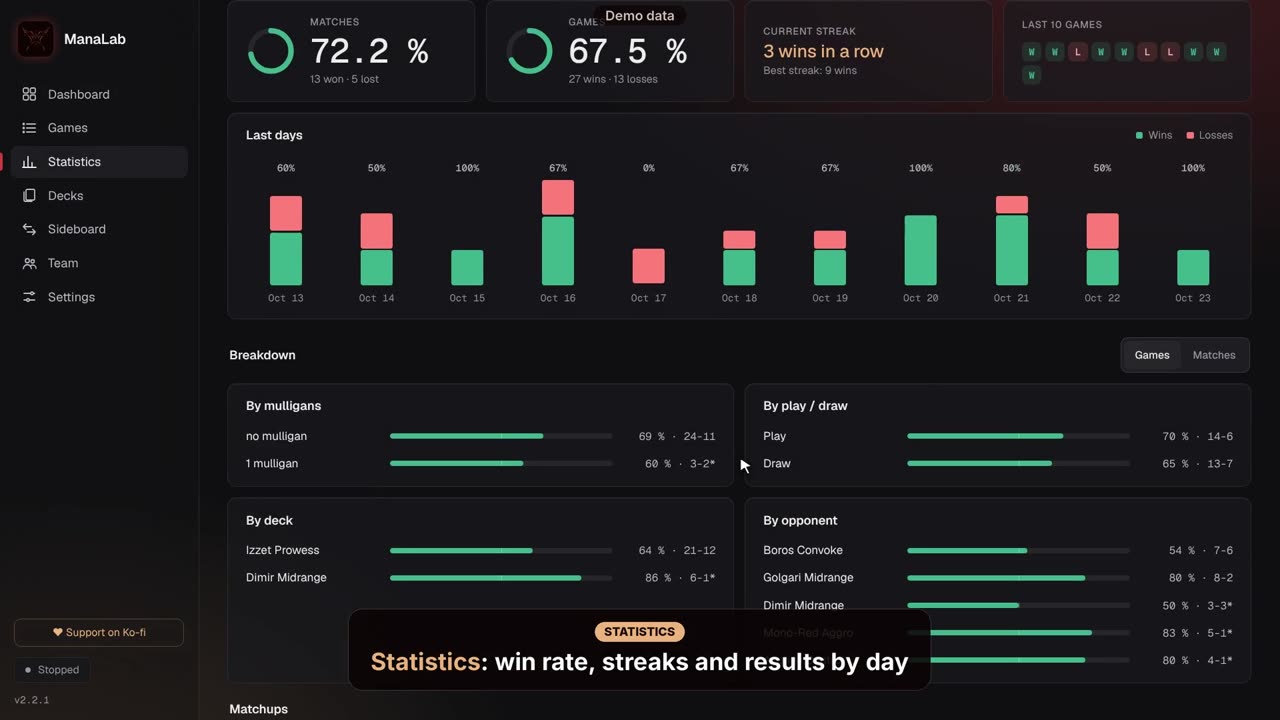
Statistiche: le tue percentuali
Con i due filtri in alto, Formato di gioco e Mazzo, scegli cosa coprono le statistiche. Ogni partita conserva il suo formato reale, quindi puoi guardare un formato alla volta. Vedi:
- I tuoi match, le partite e le serie, e un grafico degli ultimi giorni.
- Un dettaglio per mulligan, primo / secondo, mazzo e avversario.
- La tabella dei matchup, che mostra contro quali mazzi vinci e contro quali perdi, con i risultati della partita 1 e dopo il sideboard. Un asterisco (*) indica meno di 10 partite.
- «Ciò che si ripete di più»: gli errori che hai segnato, negli ultimi 30 giorni, 90 giorni o in tutta la cronologia.
Il mazzo dell'avversario prende il nome confrontando le sue carte con i mazzi del meta più giocati del formato della partita, aggiornati ogni 3 giorni (Impostazioni › Carte e lingua). Se nulla corrisponde con chiarezza, prende il nome dai suoi colori.
Il menu «⋯» ha «Report HTML» e «Esporta per il coach».
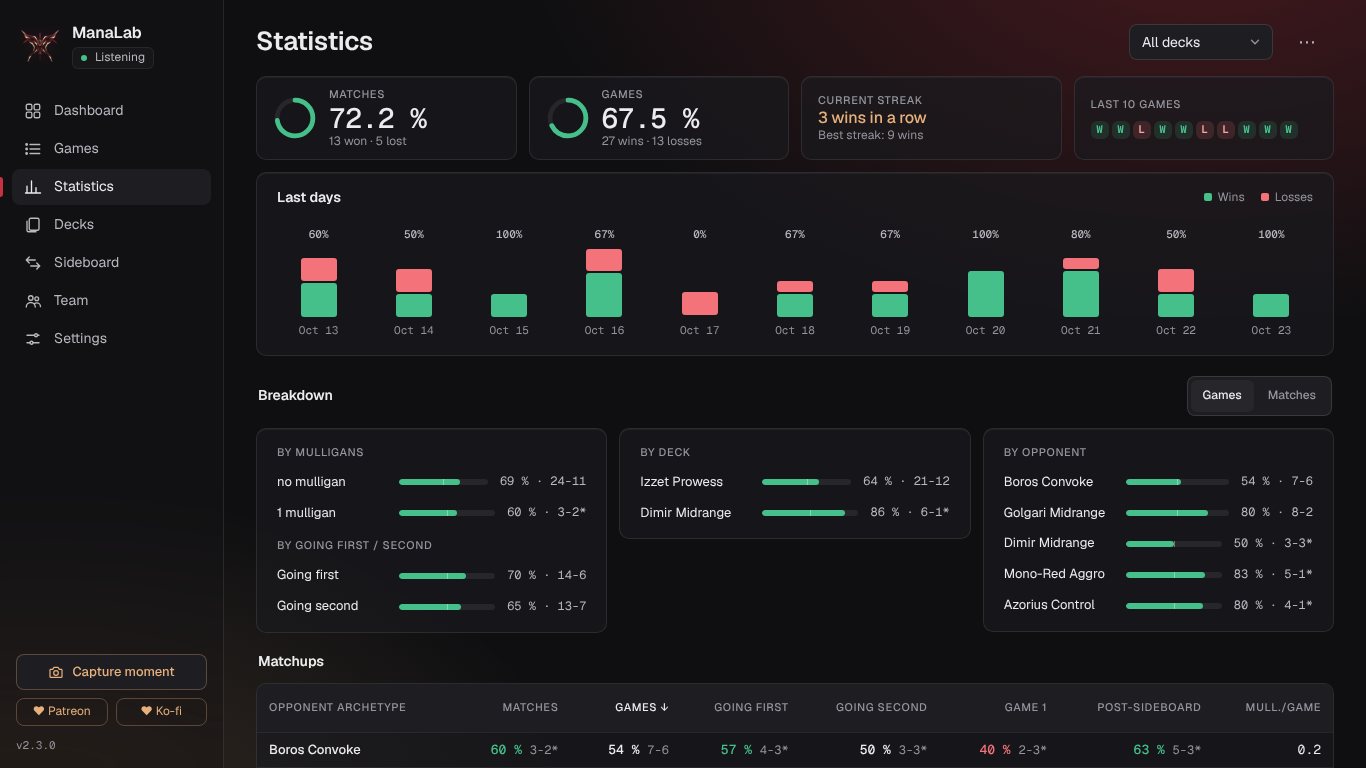
Video sul web: https://manalab.es/guia/guia_manalab_it.html#video-statistics
Sideboard: il tuo piano per matchup
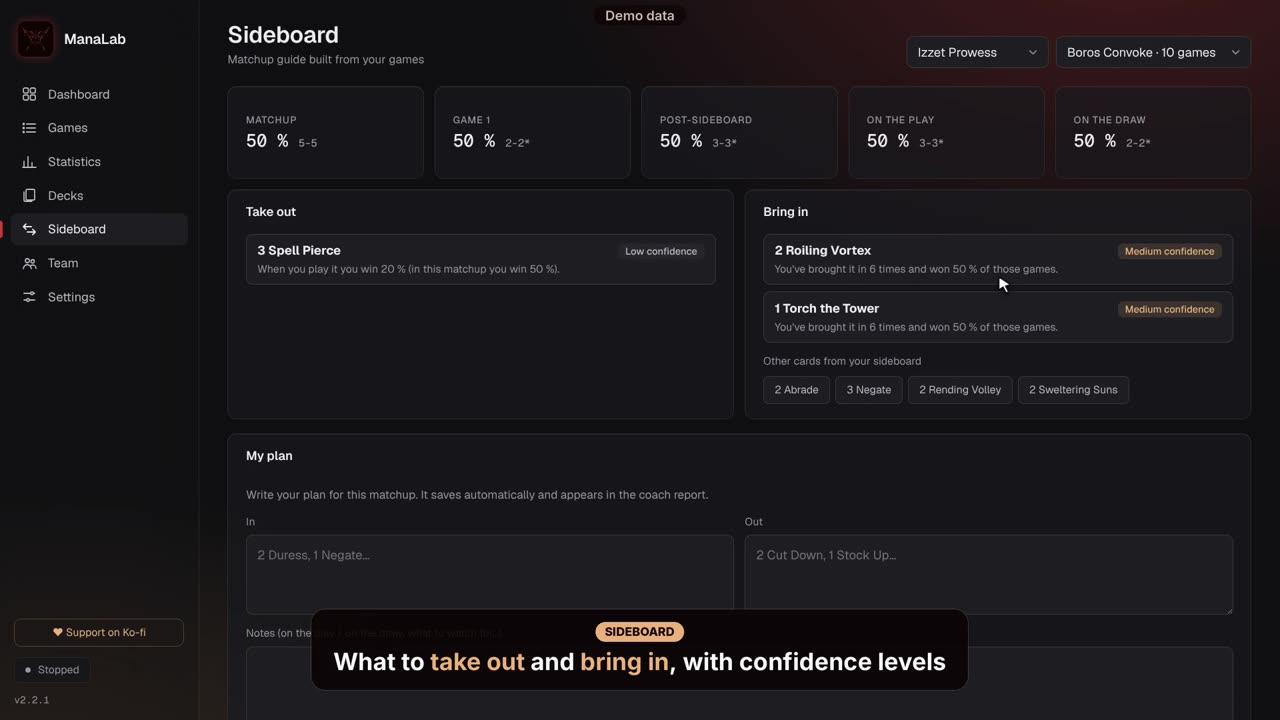
Scegli il tuo mazzo e il tuo avversario. ManaLab mostra i tuoi risultati in quel matchup (tutte le partite, partita 1, dopo il sideboard, per primo e per secondo) e suggerisce cosa togliere e cosa mettere, ciascuno con un livello di fiducia, in base alle tue partite.
Per ogni matchup puoi segnare cosa metti (Metto) e cosa togli (Tolgo) e scrivere il tuo piano (Il mio piano). Si salva da solo e compare nel report per il coach. Più in basso vedi i cambi che hai fatto e come rende ciascuna delle tue carte. In Magic Online non contano le partite il cui sideboard non è mai stato confermato.
Con l'abbonamento, «Chiedi un piano all'IA» ti propone un piano di sideboard basato sulle tue partite in quel matchup.
Video sul web: https://manalab.es/guia/guia_manalab_it.html#video-sideboard-guide
Overlay: il tuo mazzo sopra il gioco
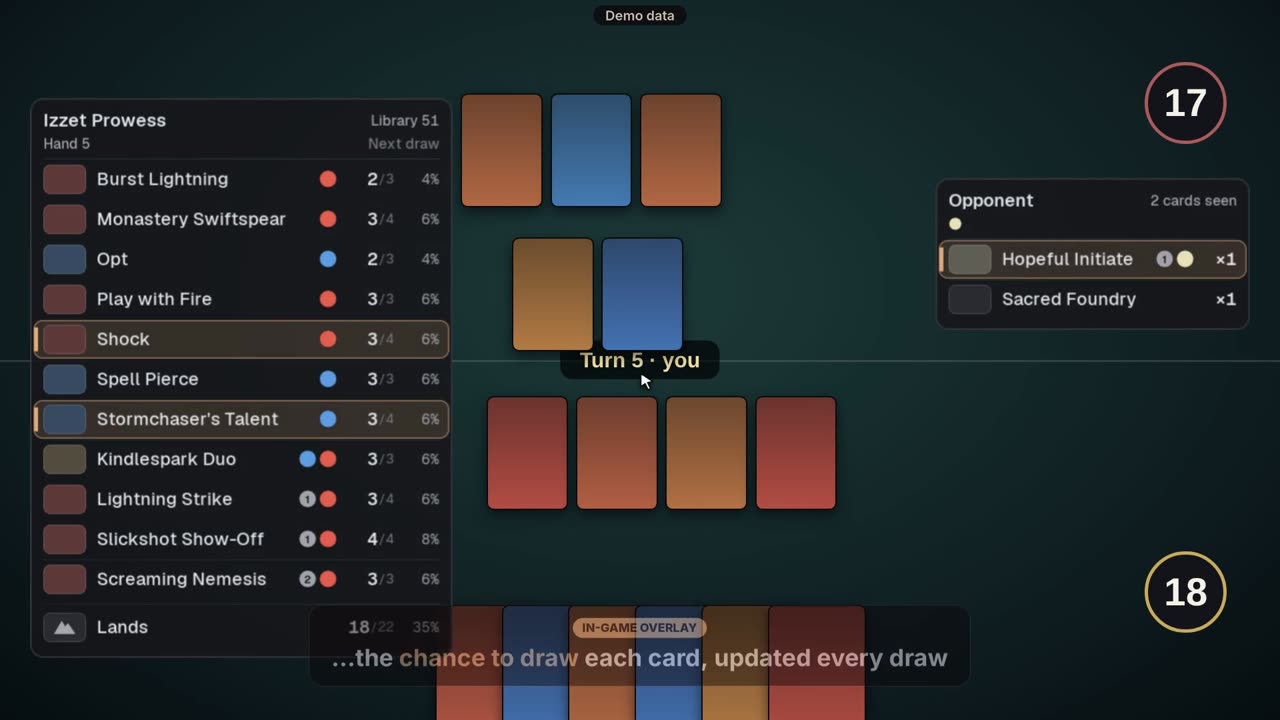
L'overlay è composto da due pannelli sopra la finestra di gioco, in Arena e in Magic Online. Il mio pannello mostra le carte che restano nella tua libreria, la probabilità di pescare ciascuna e una riga «Terre». Il pannello dell'avversario mostra le carte che ha giocato o mostrato e quante copie hai visto. Mostra solo informazioni pubbliche o ciò che si può dedurre da quanto è stato giocato.
Compare quando il gioco è la finestra attiva, in finestra o in finestra senza bordi (non a schermo intero esclusivo). Se il Pannello indica «Finestra non rilevata», apri il gioco in finestra o in finestra senza bordi. In Impostazioni › Overlay puoi scegliere:
- «Mostra l'overlay» (attivo di default) e «Prova su Arena», che lo mostra per 10 secondi.
- Il formato (completo, compatto o minimalista), i colori (con una palette per daltonici) e l'alto contrasto.
- Dimensione, opacità e posizione.
- Quando viene mostrato: sempre, oppure solo quando il mouse è su una zona.
- Cosa mostrare in ogni pannello, con un interruttore per ogni elemento.
Elenco delle terre: passa il mouse sulla riga «Terre» del mio pannello e si apre un elenco con ogni terra che ti resta, le sue copie sul totale e la probabilità di pescarla subito. Funziona allo stesso modo in Arena e in Magic Online. Lo attivi in Impostazioni › Overlay › Cosa mostrare › Il mio pannello: Elenco delle terre al passaggio del mouse su «Terre» (attivo di default; richiede la riga «Terre»).
In Magic Online, quando il log contiene righe del tavolo, ManaLab deduce la tua mano e la tua libreria e ne mostra le probabilità. Quando non ne contiene, l'overlay mostra solo la lista del mazzo, con le copie restanti e totali: niente mano, niente numero di carte in libreria e nessuna probabilità di pescata. Non mostra mai numeri inventati. Dopo un sideboard può mostrare «Lista non confermata», probabilità con ≈ e «≥ N carte fuori (non identificate)» (vedi Sideboard in Magic Online).
Video sul web: https://manalab.es/guia/guia_manalab_it.html#video-in-game-overlay
Coach IA: analisi delle sconfitte
Il coach IA spiega cosa è andato storto in una sconfitta e cosa provare la prossima volta. È l'unica parte a pagamento di ManaLab: 5 € al mese. Prima puoi provarlo gratis.
- Abbonati su Ko-fi (pulsante «Abbonati su Ko-fi» in Impostazioni › Squadra e IA o nella scheda Analisi). Riceverai un codice via e-mail.
- Vai in Impostazioni › Squadra e IA, incolla il codice in «Codice di abbonamento» e premi «Verifica».
- Apri una sconfitta in Partite e vai alla scheda Analisi.
- Se vuoi, scrivi una domanda specifica, per esempio: «Avrei dovuto fare mulligan?» o «Ho attaccato male al turno 5?».
- Premi «Analizza con l'IA». Richiede qualche secondo. La risposta viene salvata, quindi non paghi due volte per la stessa partita.
Prova gratuita: premi «Richiedi la prova gratuita» (in Impostazioni › Squadra e IA o nella scheda Analisi). Si apre il tuo programma di posta con un messaggio già pronto. Invialo e ti rispondiamo con un codice per 5 analisi, valido 30 giorni. Non servono carta né account. Inserisci il codice come descritto sopra.
Ogni codice ha un limite giornaliero e la scheda ti dice quante analisi ti restano. Si possono analizzare solo le tue partite, non quelle importate.
Vengono inviati solo i dati della partita che analizzi: il tuo mazzo e sideboard, le carte dell'avversario viste, la cronologia della partita e un breve riepilogo delle altre partite del match. Il tuo nome, quello del tuo avversario e il file di log completo non vengono mai inviati.
Esporta per il coach e Squadra
«Esporta per il coach» (nel menu «⋯» di Statistiche) crea una pagina con il tuo riepilogo, i tuoi matchup, gli errori segnati e le tue partite con le note. Si apre nel browser: da lì puoi stamparla o salvarla in PDF e inviarla al tuo coach.
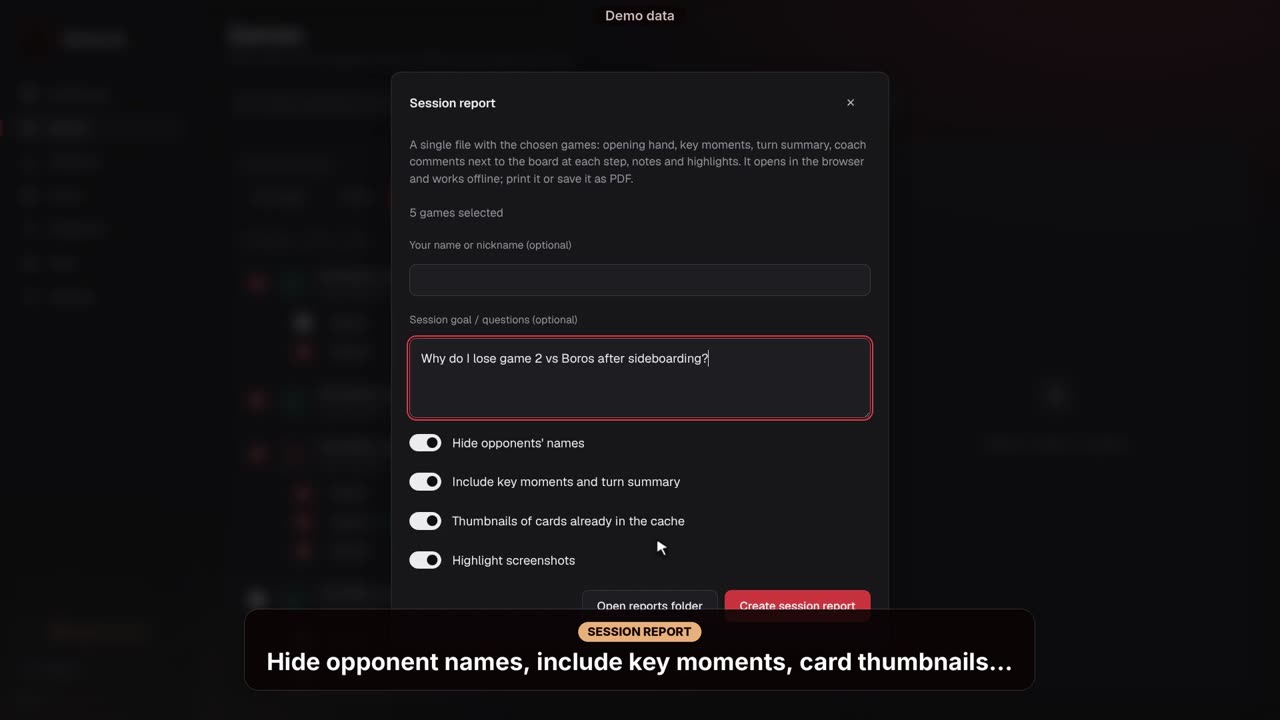
In Partite, «⋯» › «Prepara sessione» ti permette di spuntare le partite che vuoi rivedere e «Crea il rapporto di sessione» genera un unico report con le tue mani, mulligan, momenti chiave, riepilogo per turno, note e momenti salienti. Puoi nascondere i nomi dei tuoi avversari. Si apre nel browser e funziona offline: stampalo o salvalo in PDF.
Altro sul sito: Guida per i coach: come rivedere le partite di un allievo (in inglese).
Video sul web: https://manalab.es/guia/guia_manalab_it.html#video-prepare-session
In Squadra puoi condividere partite e note con la tua squadra tramite una cartella comune (Google Drive, Dropbox o OneDrive). Configurala prima in Impostazioni › Squadra e IA: cartella della squadra, il tuo nome e il tuo ruolo (giocatore o coach), poi premi «Sincronizza ora». Ognuno scrive solo nella propria sottocartella. Si condividono anche gli screenshot con le loro note (puoi disattivarlo in Impostazioni › Squadra e IA) e puoi nascondere i nomi dei tuoi avversari.
Nella schermata Squadra, ogni partita di un compagno si vede con lo stesso dettaglio delle tue: mani, screenshot con le loro note, replay, mazzo dell'avversario e note. Se sei coach, scrivi la tua nota nella scheda Note.
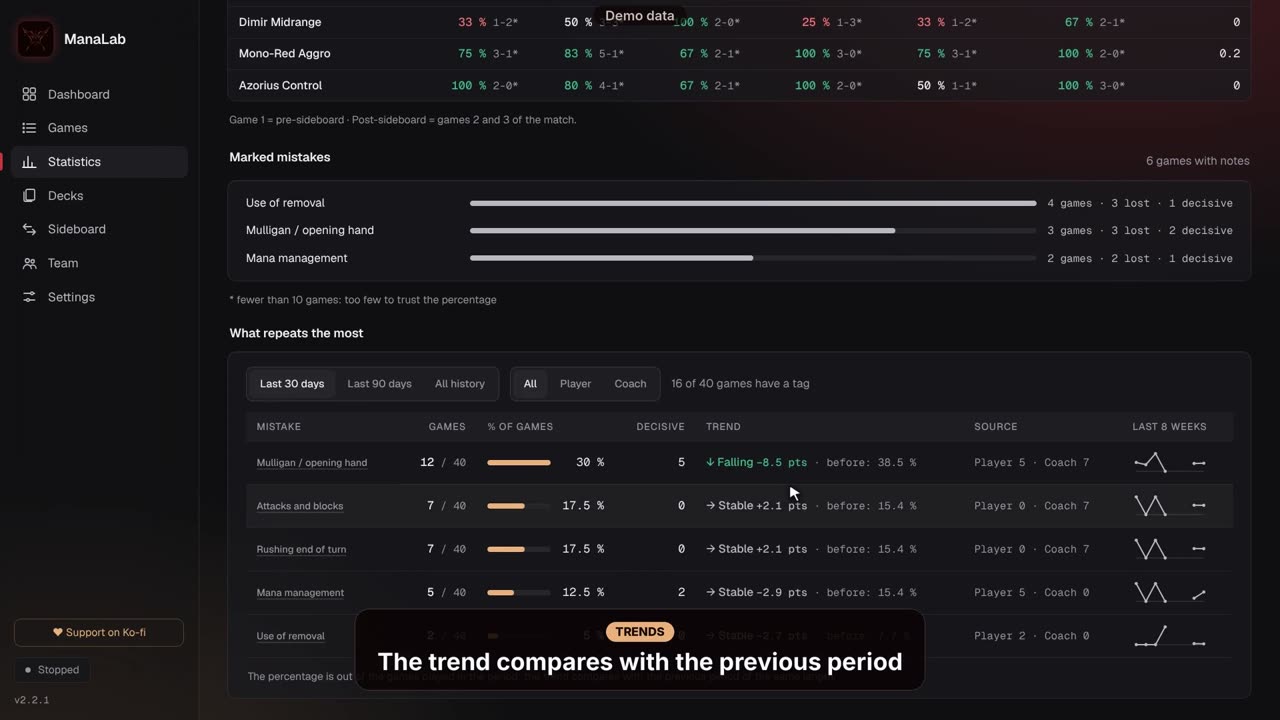
Video sul web: https://manalab.es/guia/guia_manalab_it.html#video-coach-tags-trends-team
Impostazioni
Le impostazioni si salvano da sole e ogni modifica si applica subito. Il menu ha cinque sezioni:
- Partite: i percorsi del Player.log di Arena e dell'mtgo.log di Magic Online (solo se non vengono trovati da soli), gli interruttori degli screenshot e il pulsante e la scorciatoia di «Cattura momento».
- Overlay: tutto ciò che riguarda l'overlay e la domanda sul sideboard di Magic Online.
- Carte e lingua: la ricerca su Scryfall quando manca una carta, il database delle carte, la lingua dell'interfaccia (ManaLab è disponibile in 9 lingue; il cambio richiede un riavvio) e dei nomi delle carte, e i mazzi del meta.
- Squadra e IA: la cartella della squadra, il tuo nome e ruolo, cosa condividi e il tuo codice di abbonamento IA.
- Dati e info: la cartella dei dati, la guida introduttiva, «Segnala un bug», l'avviso di nuova versione e «Cerca aggiornamenti».
Segnalare un bug
Se qualcosa non funziona, puoi dircelo direttamente dall'app:
- Apri Impostazioni › Dati e info e premi «Segnala un bug».
- In «Cos'è successo?» descrivi il problema. Se vuoi, aggiungi cosa ti aspettavi e la tua e-mail, per ricevere una risposta.
- Lascia attivo «Allega registro.log (consigliato)» e premi «Invia segnalazione».
La finestra mostra esattamente cosa viene inviato: la versione di ManaLab, la versione del tuo sistema operativo, la lingua dell'interfaccia, se usi Arena o Magic Online, un identificatore anonimo del tuo PC (per limitare le segnalazioni al giorno) e, se l'allegato è attivo, le ultime righe di registro.log, senza codici, chiavi né il tuo nome utente. Le tue partite e i tuoi mazzi non vengono mai inviati.
Senza connessione, la segnalazione viene conservata e inviata più tardi: se ne salvano fino a 3 e scadono dopo 7 giorni.
Aggiornare ManaLab
Dalla versione 2.1.3, ManaLab si aggiorna da solo. All'apertura e una volta al giorno controlla se c'è una nuova versione; se c'è, in alto nel Pannello compare un avviso.
- Nell'avviso, premi «Vedi le novità» se vuoi leggere cosa porta.
- Premi «Aggiorna ora». ManaLab scarica la nuova versione, si chiude e si riapre già aggiornato. L'avviso di Windows non compare. Se la tua copia non può aggiornarsi da sola, la finestra offre invece «Scarica lo ZIP a mano».
Le tue partite, gli screenshot, le impostazioni e il codice di abbonamento sono salvati a parte, in %LOCALAPPDATA%\ManaLab, quindi non si perdono aggiornando.
Se hai la 2.1.0, la 2.1.1 o la 2.1.2 (potevano aprirsi e chiudersi senza mostrare la finestra), aggiorna a mano un'ultima volta: scarica lo ZIP da manalab.es, clic destro › Proprietà › spunta «Sblocca» › OK, chiudi ManaLab ed estrai lo ZIP sopra la sua cartella.
Puoi controllare quando vuoi in Impostazioni › Dati e info › «Cerca aggiornamenti» e disattivare l'avviso con «Avvisami quando c'è una nuova versione».
Se hai la versione 2.0.1 o precedente, non vedrai l'avviso: scarica l'ultima versione da manalab.es.
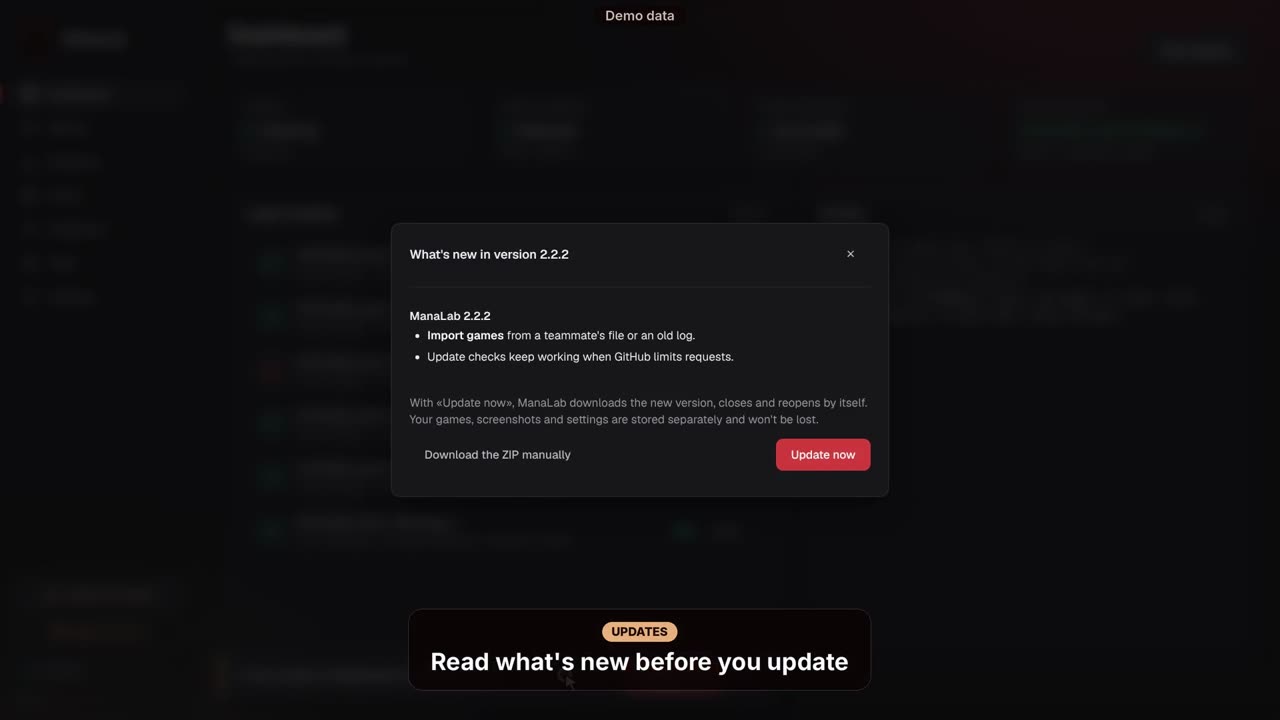
Video sul web: https://manalab.es/guia/guia_manalab_it.html#video-in-app-updates
Privacy
Le tue partite, gli screenshot e le statistiche restano sul tuo PC.
- ManaLab non modifica Arena né Magic Online, non legge la loro memoria e non si collega ai loro server.
- Da Arena legge il Player.log. Da Magic Online legge solo i file di log che il gioco lascia sul tuo PC, come mtgo.log, mai ciò che si vede nella sua finestra. Per l'overlay e gli screenshot gli serve solo sapere dov'è la finestra del gioco.
- Finché gli screenshot sono attivi (lo sono di default, con un interruttore per gioco in Impostazioni › Partite), salva immagini della finestra di gioco.
- Una volta al giorno chiede a GitHub se c'è una nuova versione (se non risponde, consulta manalab.es, senza dati tuoi). Scarica anche i mazzi del meta e consulta Scryfall per i nomi e le immagini delle carte. Puoi disattivarlo nelle impostazioni.
- Invia dati solo quando lo chiedi tu: l'analisi IA (i dati di quella partita, senza nomi), una segnalazione di bug (vedi sopra), oppure Squadra e l'esportazione di una partita, che condividono ciò che scegli. Mai la tua cronologia.