Guia do ManaLab
O que cada parte do app faz e como usar, no Arena e no Magic Online. Foco nas funções principais e no coach IA.
O que é o ManaLab
O ManaLab guarda no seu PC cada partida que você joga no MTG Arena e no Magic Online (MTGO) e mostra o que funciona: suas taxas de vitória por deck, por adversário e por matchup, seus mulligans, seus erros e suas trocas de sideboard.
O app é gratuito. A única parte paga é a análise de derrotas com IA: 5 € por mês, com teste grátis.
Primeiros passos
- Baixe a versão portátil (ZIP), extraia e abra o ManaLab. Não precisa de instalação. Para atualizar depois, extraia a versão nova por cima da pasta antiga: seus dados são mantidos.
- No Arena, vá em Opções › Conta e ative «Detailed Logs (Plugin Support)». Depois reinicie o Arena. Sem isso, o ManaLab não consegue ler suas partidas do Arena. O Magic Online não precisa de nenhuma configuração.
- Na primeira vez, abre o guia inicial. Você pode revê-lo em Configurações › Dados e sobre o ManaLab, com «Ver o guia de início».
- No Painel, clique em «Iniciar registro». A partir daí, cada partida, do Arena e do Magic Online, fica salva automaticamente. O indicador abaixo do nome ManaLab na barra lateral mostra «Escutando».
- Jogue em janela ou em janela sem bordas: o overlay não aparece em tela cheia exclusiva.
Requisitos: Windows 10 ou 11 e Arena, Magic Online ou ambos.
Magic Online
O ManaLab registra o MTGO como o Arena, e não há nada para configurar: nem «Detailed Logs» nem ajustes. Com o ManaLab registrando, abra o Magic Online e o ManaLab o detecta sozinho. O cartão do Magic Online no Painel mostra «Não detectado» até encontrar o jogo e, a partir daí, acompanha suas partidas como o cartão do Arena.
Ele registra todos os formatos: suas mãos iniciais e mulligans, se você jogou primeiro ou segundo, seu deck, as cartas que o adversário mostra, a vida, a repetição e a cronologia. Seu deck recebe o nome que você salvou no Magic Online se a lista combinar exatamente e, se não, o nome pelas cores; um nome que você digitar em Decks nunca é substituído.
- Overlay: as cartas que restam no seu deck e as que o adversário mostrou, sobre o Magic Online (veja Overlay).
- Capturas: a mão inicial, cada mulligan e o resultado, além de «Capturar momento». Elas têm um interruptor próprio em Configurações › Partidas: «Fazer capturas de tela no Magic Online».
- Importar: em Partidas, clique em «⋯» › «Importar partidas», escolha «Log do Arena ou do Magic Online» e selecione um
mtgo.logpara trazer partidas que você jogou com o ManaLab fechado. Elas contam como suas, e as que você já tem não são duplicadas. - Local do registro: Configurações › Partidas › «Arquivo mtgo.log». Deixe em «Padrão», a menos que o Magic Online salve seu log em outra pasta.
O que muda no MTGO
- As fases e as cartas viradas são deduzidas. O Magic Online não as envia, então o ManaLab as deduz apenas do log. Na repetição, tudo o que é deduzido leva ≈, porque pode não ser exato.
- Fichas e emblemas (por exemplo Tesouro ou Sangue) aparecem somente na repetição. Não constam nas cartas do adversário, nas suas listas de deck nem no overlay.
- O overlay pode mostrar menos do que no Arena quando o log não traz o estado da mesa.
- O sideboard: o Magic Online não diz com que deck você joga as partidas 2 e 3 até elas começarem, então o ManaLab pergunta a você (próxima seção).
Mais no site: Tracker para Magic Online: o que ele guarda e como funciona (em inglês).
Sideboard no Magic Online
Depois de uma partida, o log do Magic Online repete sua lista original, mesmo que você tenha feito sideboard. A lista real só chega quando a partida seguinte começa. Por isso, quando o sideboard começa, um painel pequeno «Sideboard · Partida N» aparece sobre o Magic Online. Ele nunca tira o foco do jogo e se fecha sozinho quando a partida seguinte começa. Tem três botões:
- «Usar esta mudança» repete o que você fez da última vez contra o mesmo deck adversário. Só aparece quando existe uma última vez.
- «Sem mudanças» mantém sua lista base.
- «Editar» abre o ManaLab com seu deck principal e seu sideboard lado a lado: − tira uma cópia, + coloca uma e você pode procurar uma carta. O contador «Entram / Saem» avisa se os números não batem, mas você ainda pode confirmar.
Se você ignorar o painel, a lista fica sem confirmar. O overlay então mostra «Lista não confirmada», probabilidades aproximadas que começam com ≈ e «≥ N cartas fora (não identificadas)»: o ManaLab sabe quantas cartas saíram do seu deck, não quais. Corrija com «Corrigir sideboard» na barra lateral, durante a partida ou entre partidas. Qualquer que seja sua escolha, a lista real do log sempre vale assim que o Magic Online a envia.
Você também pode corrigir depois da partida: em Partidas, abra a partida, vá à aba Partida e clique em «Corrigir sideboard». Isso é oferecido nas suas próprias partidas do Magic Online, a partir da 2, cuja lista não foi confirmada. As partidas seguintes do match que também não estavam confirmadas são recalculadas a partir da sua correção, e a partida passa a contar como confirmada nas estatísticas, no guia de sideboard e na análise com IA.
Uma partida nunca confirmada mostra «Sideboard não confirmado» na sua aba Partida. O guia de sideboard não conta as mudanças dela, e a análise com IA é avisada de que elas são desconhecidas, não de que não houve nenhuma.
A partir da partida 2, a aba Partida mostra o que você colocou e tirou do sideboard em relação à sua lista original (a partida 1), em «Em relação à lista original». Se você voltou à lista original, nada é mostrado. Para desligar o painel, use «Perguntar sobre as mudanças de sideboard (Magic Online)» em Configurações › Overlay; «Corrigir sideboard» continua disponível.
Painel: estado do registro
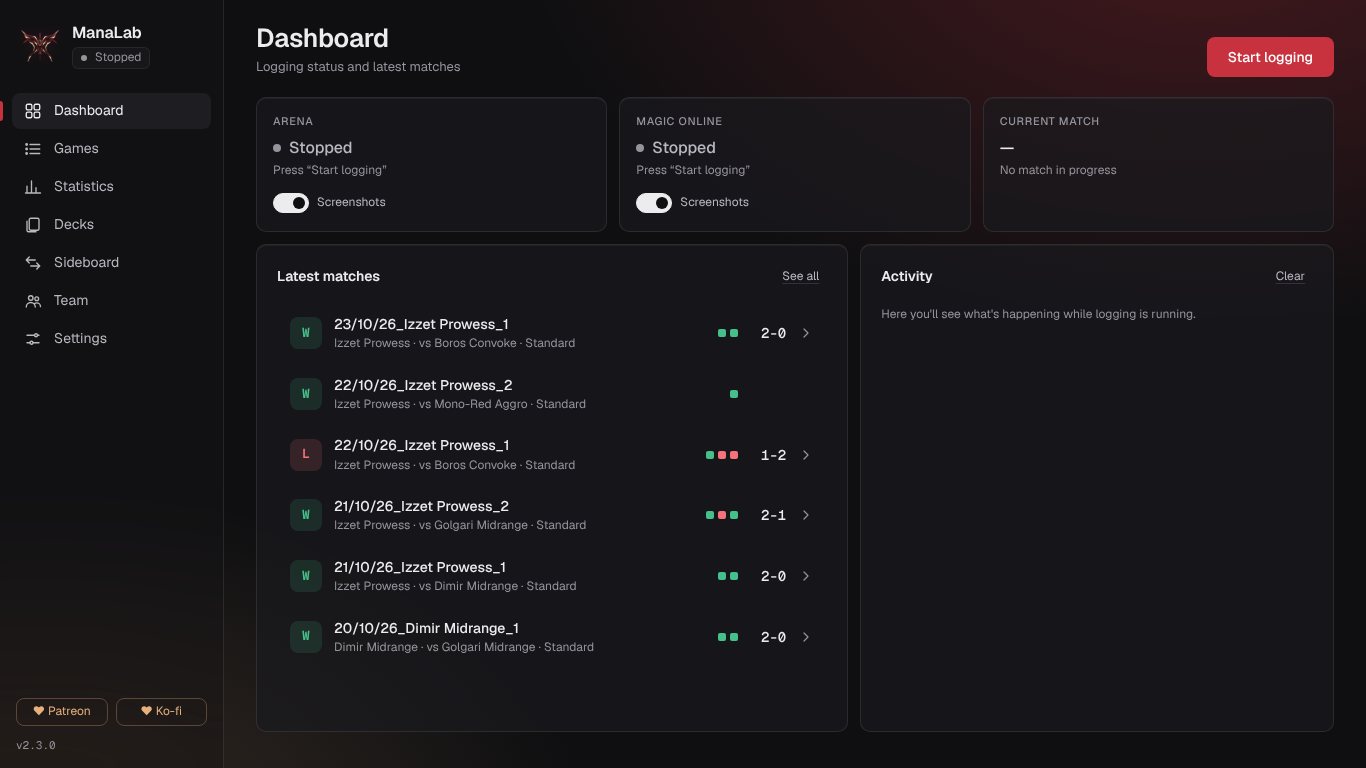
O Painel mostra se o ManaLab está registrando corretamente. O botão no canto superior direito inicia e para o registro. A fileira de cima tem três cartões:
- Arena: o estado do log do Arena e se as capturas estão ativas. Mostra «Escutando», «Em partida», «Não detectada» ou «Parado».
- Magic Online: o mesmo para o MTGO. Mostra «Não detectado» até o ManaLab encontrar o jogo.
- Match atual: o match que está sendo jogado agora, com o número da partida e o evento.
Abaixo, «Últimos matches» lista seus matches mais recentes (clique em um para ver suas partidas) e «Atividade» mostra o que o ManaLab está fazendo. Se houver uma versão nova, aparece um aviso no topo. A barra lateral também tem «Capturar momento» durante uma partida e os botões ♥ Patreon e ♥ Ko-fi.
Partidas: seu histórico
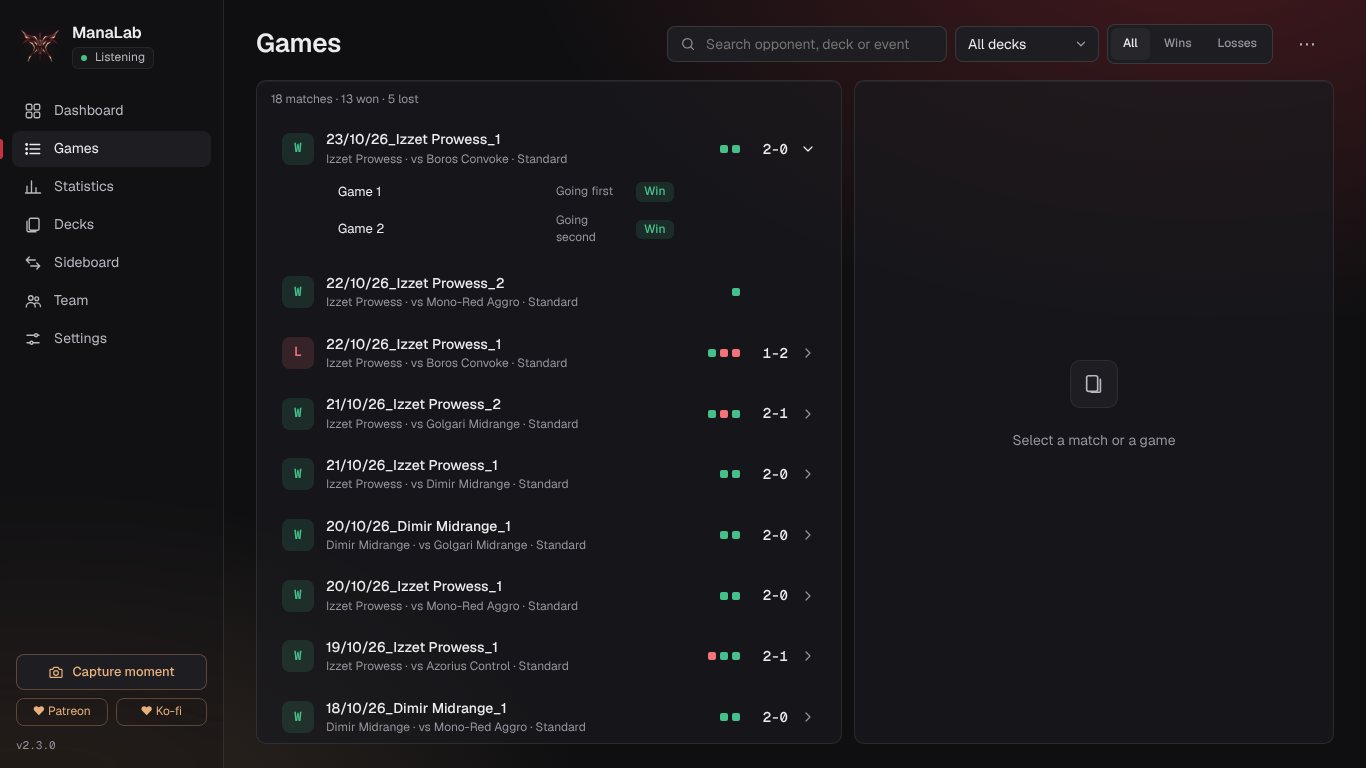
Aqui está todo o seu histórico. A barra de filtros permite buscar por oponente, deck ou evento e filtrar por formato (só aparece quando você tem partidas em mais de um formato), por deck e por resultado: Todos, Vitórias ou Derrotas. Cada match se abre em suas partidas e mostra se você jogou primeiro ou segundo.
O botão «⋯» («Mais opções de Partidas») tem «Preparar sessão» e «Importar partidas». Cada partida mostra seu formato; se o ManaLab não conseguiu lê-lo, ou você quer mudá-lo, use «Definir o formato…» no menu «⋯» da partida.
Ao abrir um match, você vê estas abas:
- Match: o resumo do match e de suas partidas.
- Partida: mão inicial, se você jogou primeiro ou segundo, mulligans, o que entrou e saiu do sideboard e suas capturas.
- Repetição: a partida passo a passo, turno a turno, com uma visão de «Resumo». No Magic Online, os passos deduzidos levam ≈ e as fichas só aparecem aqui.
- Oponente: as cartas do adversário que você viu e o arquétipo detectado.
- Análise: a explicação da IA (assinantes e teste grátis).
- Notas: seus erros e suas notas.
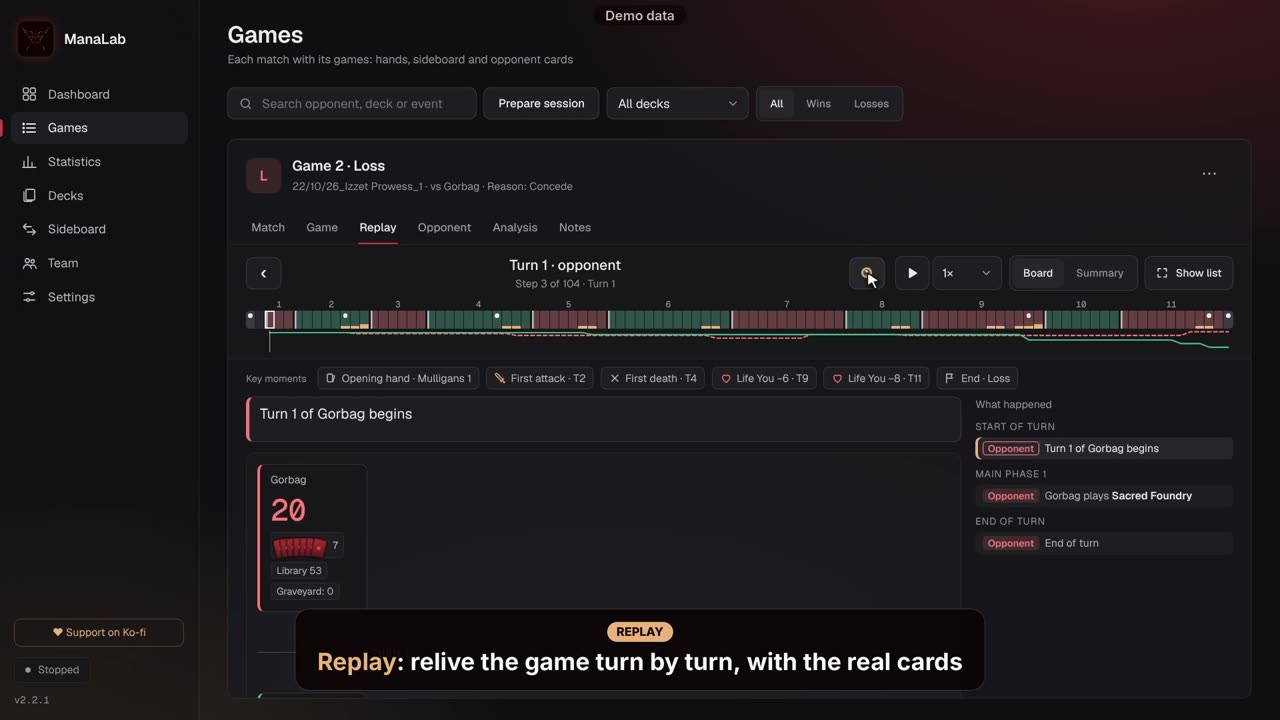
Vídeo na web: https://manalab.es/guia/guia_manalab_pt.html#video-replay
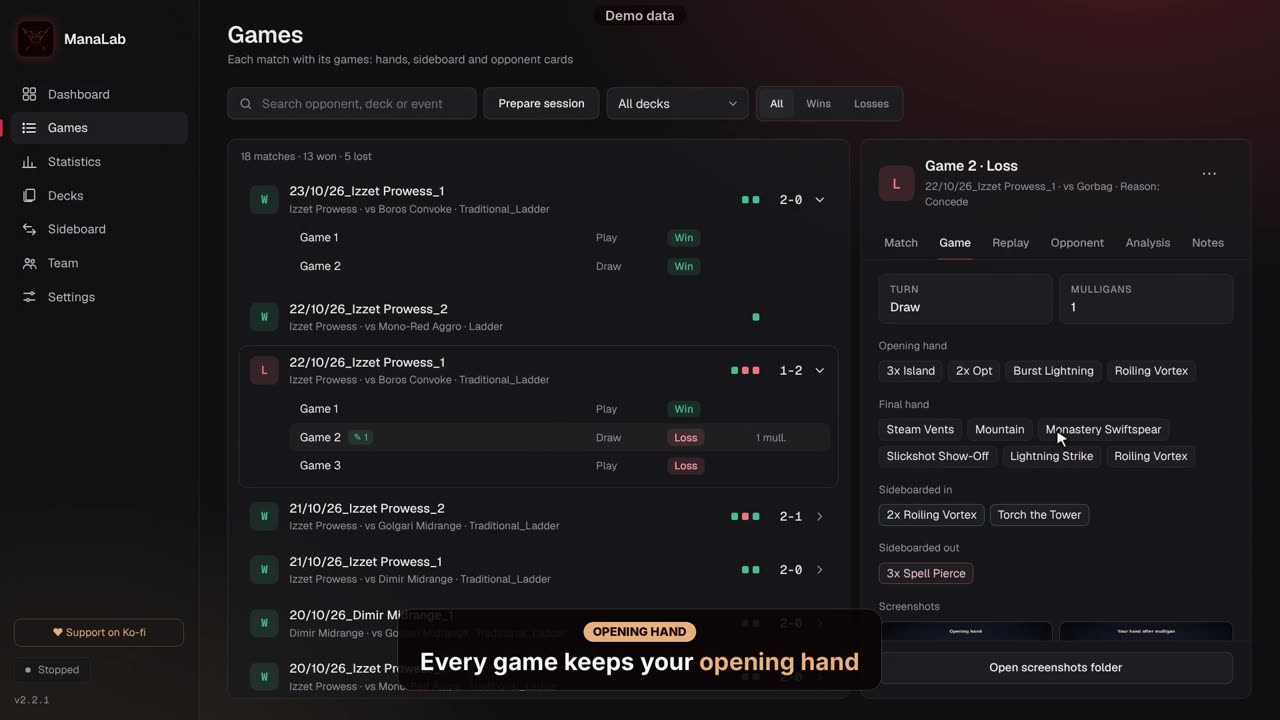
Vídeo na web: https://manalab.es/guia/guia_manalab_pt.html#video-opening-hand-mulligans
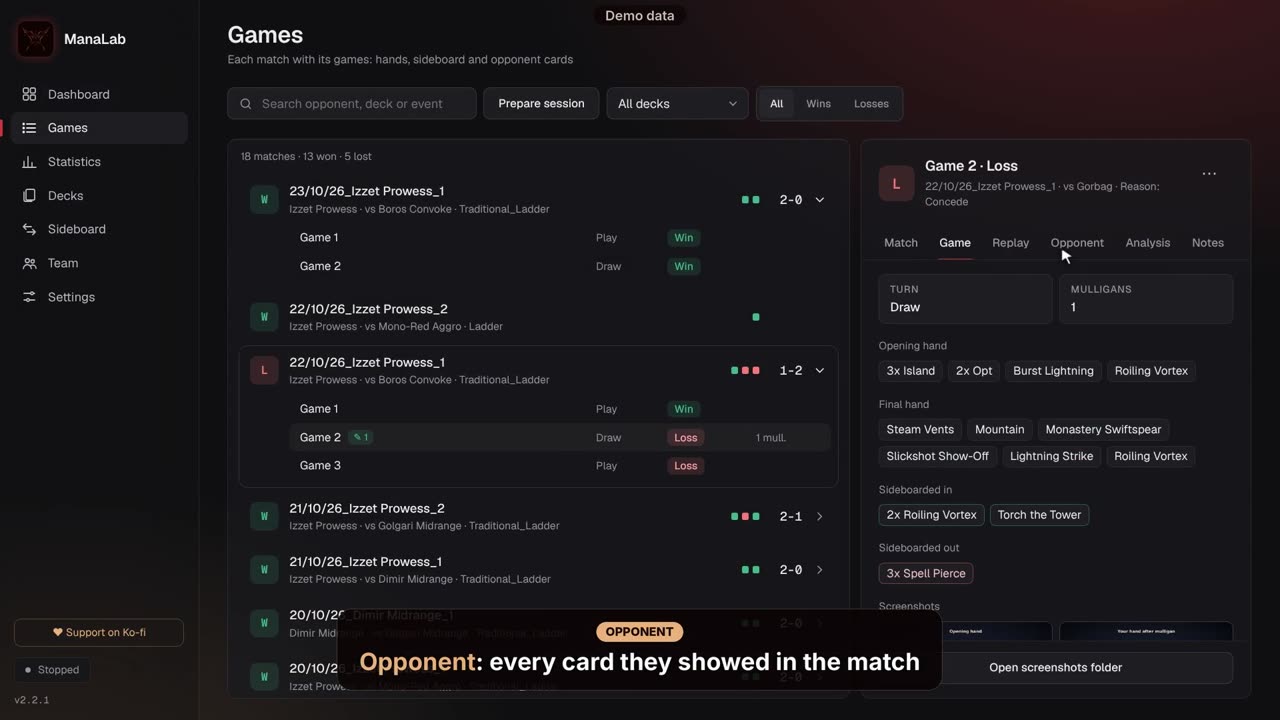
Vídeo na web: https://manalab.es/guia/guia_manalab_pt.html#video-opponent
Importar partidas
Em Partidas, «⋯» › «Importar partidas» traz partidas de dois lugares: um arquivo .manalab que alguém te envia (criado por «Exportar partida» no menu «⋯» de cada partida) ou um log do Arena ou do Magic Online: um Player.log do Arena ou um mtgo.log do Magic Online, com partidas que você jogou com o ManaLab fechado ou em outro PC.
Você escolhe quais partidas importar e as que você já tem ficam marcadas, então nada é duplicado. As partidas importadas têm repetição, mãos, mulligans, deck, notas e etiquetas do coach, mas não têm capturas nem análise com IA.
As partidas de outro jogador levam a marca dele e nunca contam nas suas estatísticas, tendências, relatórios nem na equipe. As que você importa do seu próprio log contam como suas.
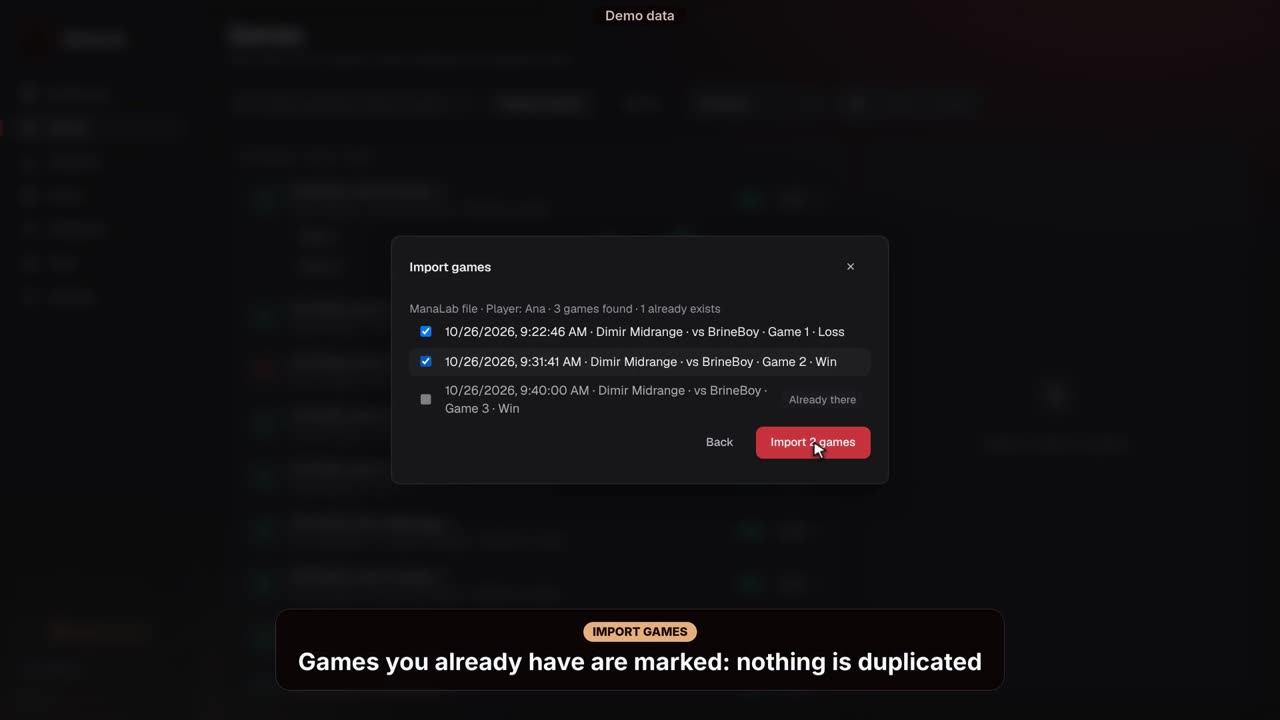
Vídeo na web: https://manalab.es/guia/guia_manalab_pt.html#video-import-games
Capturas e momentos de destaque
O ManaLab faz capturas sozinho: a mão inicial, cada mulligan e o resultado. Você pode desligá-las em Configurações › Partidas, com um interruptor para o Arena e outro para o Magic Online.
Você também pode salvar uma captura de qualquer momento que quiser, no Arena e no Magic Online. É um momento de destaque e funciona mesmo com as capturas automáticas desligadas.
- Pressione F8 (você pode mudar a tecla em Configurações › Partidas, em «Capturas e momentos de destaque»).
- Ou clique no botão «Capturar momento» que aparece sobre o jogo.
- Ou clique em «Capturar momento» na barra lateral do ManaLab.
Os botões só aparecem enquanto há uma partida em andamento.
Depois, na aba Partida, abra a captura e escreva uma nota sobre aquele momento.
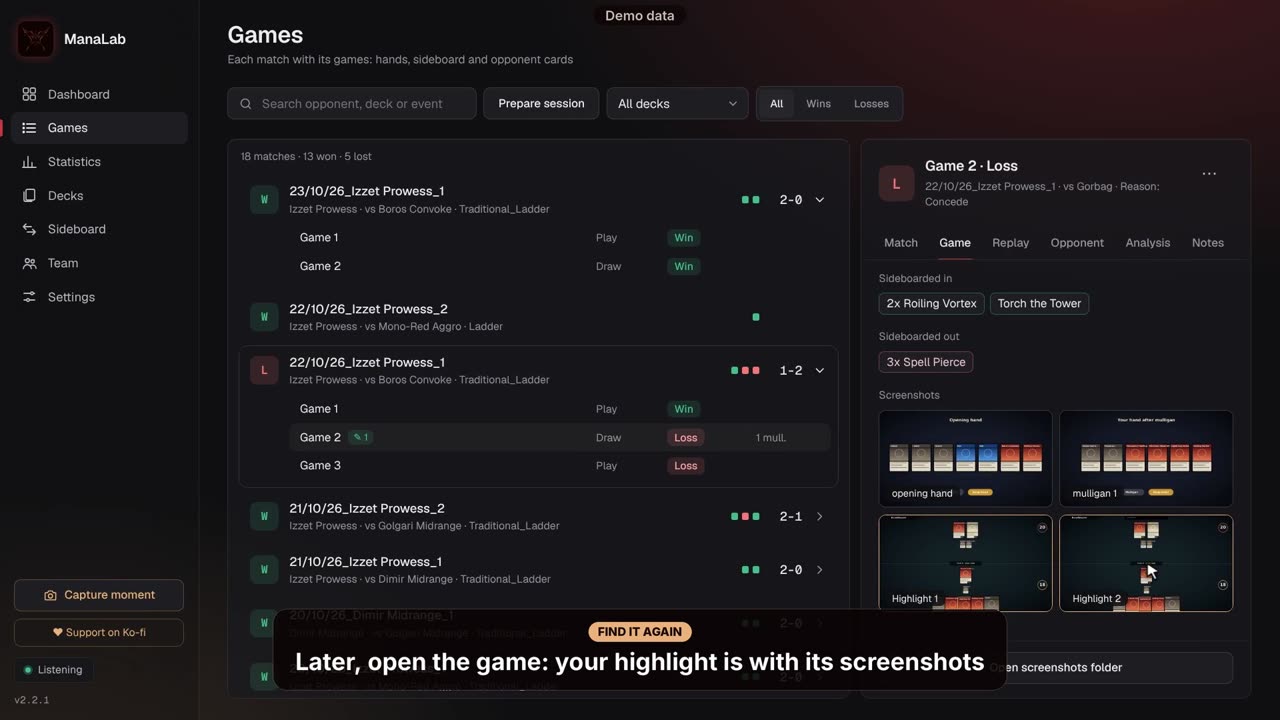
Vídeo na web: https://manalab.es/guia/guia_manalab_pt.html#video-capture-moment
Notas e erros
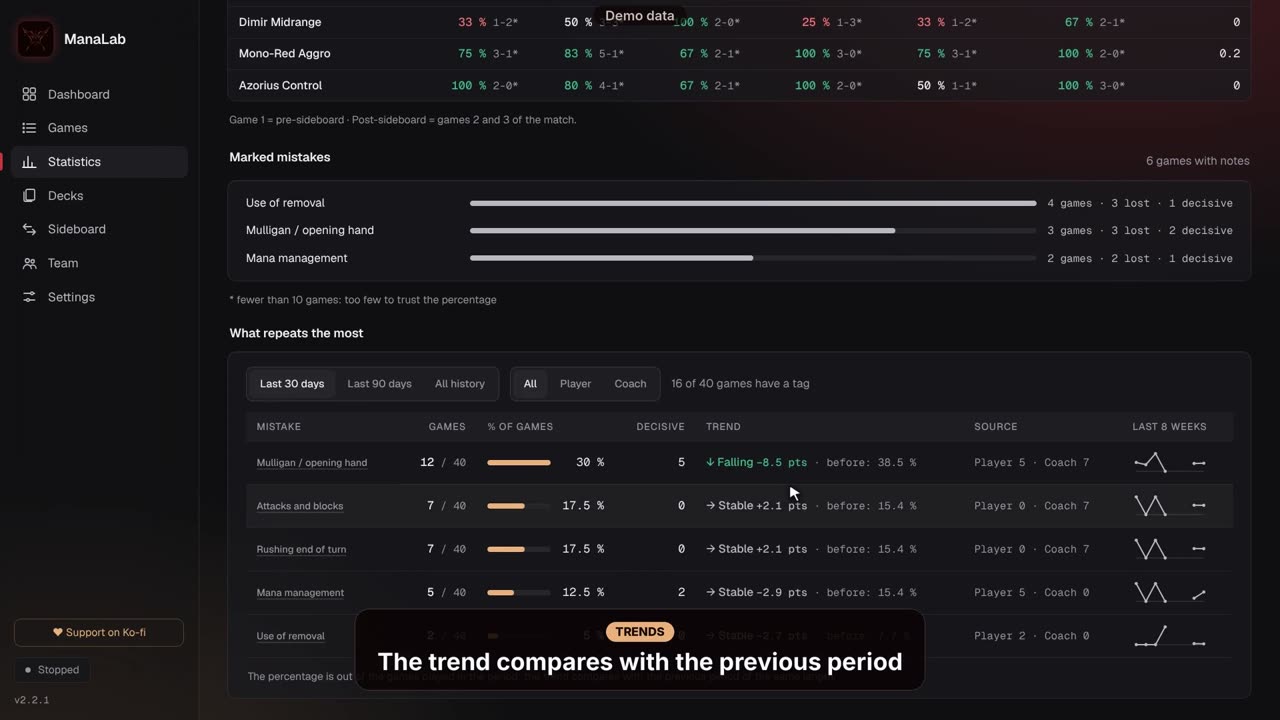
Na aba Notas de cada partida você marca os erros que cometeu (com etiquetas) e escreve o que quiser lembrar. Esses erros alimentam o relatório que você pode enviar ao seu coach e as estatísticas de erros repetidos.
Decks
Esta página lista os decks que o ManaLab encontrou nas suas partidas. Daqui você pode:
- Renomear um deck, ou voltar ao nome usado pelo Arena com «Usar nome do Arena». No Magic Online o deck recebe o nome que você salvou lá se a lista combinar exatamente; se não, o ManaLab o nomeia pelas cores.
- Escolher uma variante quando um deck tem mais de uma lista e ver as estatísticas de cada carta.
- Conferir seus matches e sua taxa de vitória com o deck. Decks conta matches, não partidas avulsas, e os matches não concluídos não contam.
Para rever suas partidas com os decks mais recentes do meta, vá em Configurações › Cartas e idiomas.
Estatísticas: suas taxas de vitória
Com os dois filtros de cima, Formato de jogo e Deck, você escolhe o que as estatísticas cobrem. Cada partida guarda seu formato real, então você pode olhar um formato de cada vez. Você vê:
- Seus matches, partidas e sequências, e um gráfico dos últimos dias.
- Um detalhamento por mulligans, primeiro / segundo, deck e oponente.
- A tabela de matchups, que mostra contra quais decks você ganha e contra quais perde, com os resultados da partida 1 e depois do sideboard. Um asterisco (*) indica menos de 10 partidas.
- «O que mais se repete»: os erros que você marcou, em 30 dias, 90 dias ou em todo o histórico.
O deck do adversário é nomeado comparando suas cartas com os decks do meta mais jogados do formato da partida, atualizados a cada 3 dias (Configurações › Cartas e idiomas). Se nada combinar com clareza, ele é nomeado pelas cores.
O menu «⋯» tem «Relatório HTML» e «Exportar para o coach».
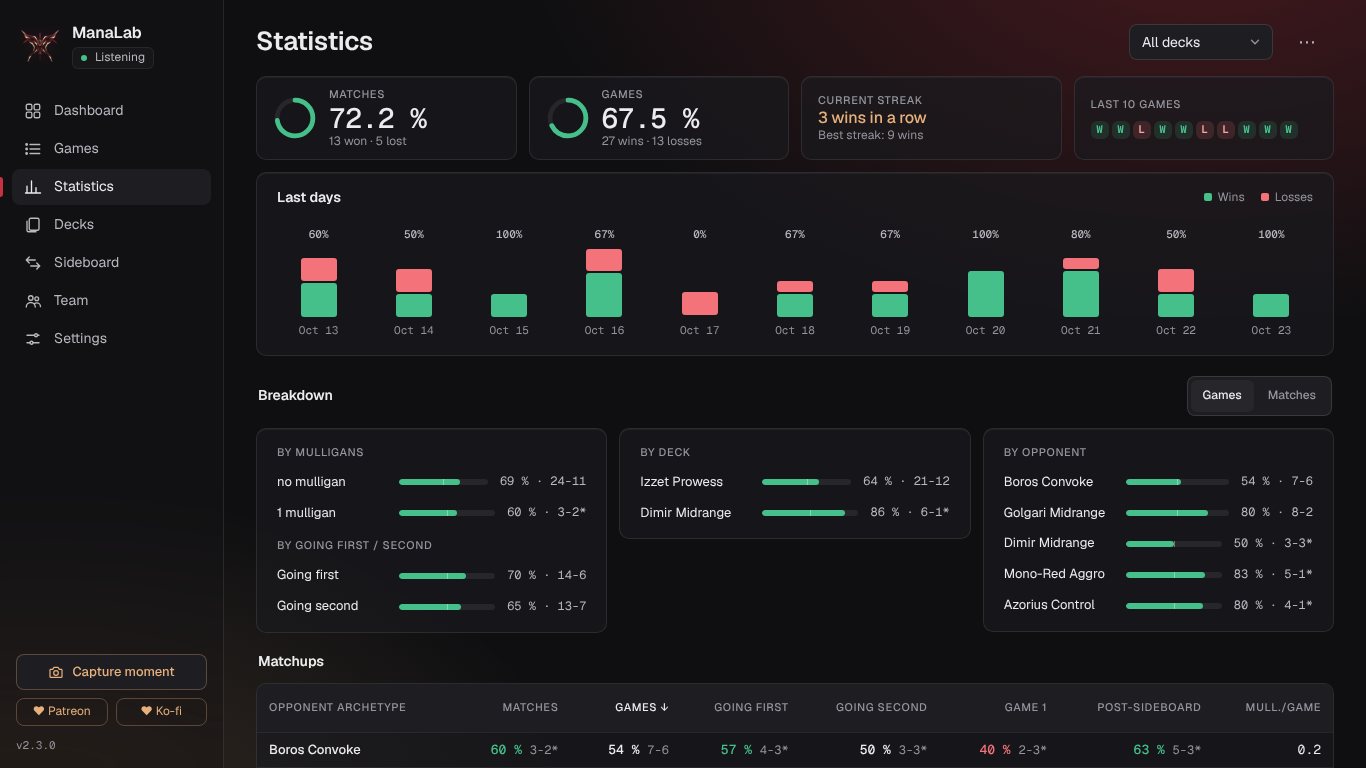
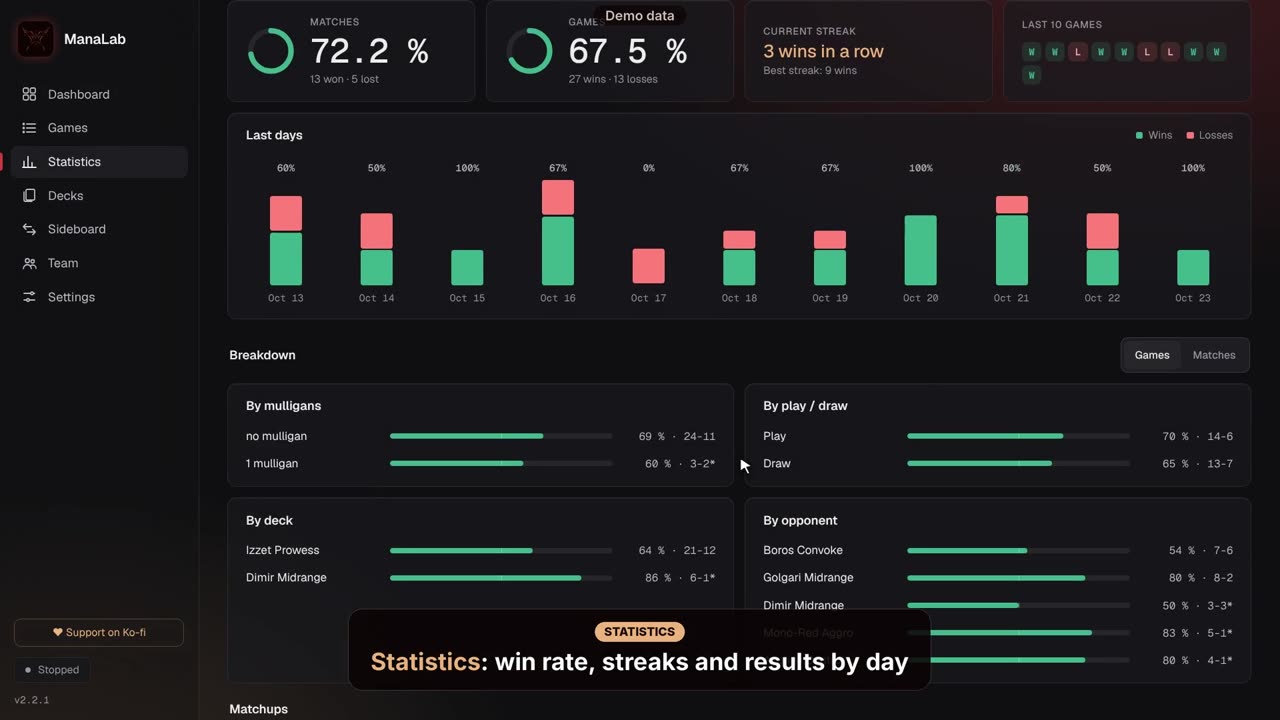
Vídeo na web: https://manalab.es/guia/guia_manalab_pt.html#video-statistics
Sideboard: seu plano por matchup
Escolha seu deck e seu oponente. O ManaLab mostra seus resultados nesse matchup (todas as partidas, partida 1, depois do sideboard, jogando primeiro e segundo) e sugere o que tirar e o que colocar, cada um com seu nível de confiança, com base nas suas próprias partidas.
Para cada matchup você pode anotar o que coloca (Coloco) e o que tira (Tiro) e escrever seu plano (Meu plano). Ele é salvo sozinho e aparece no relatório para o coach. Mais abaixo você vê as mudanças que fez e como cada uma das suas cartas rende. No Magic Online, as partidas cujo sideboard nunca foi confirmado não contam.
Com assinatura, «Pedir plano à IA» sugere um plano de sideboard com base nas suas partidas nesse matchup.
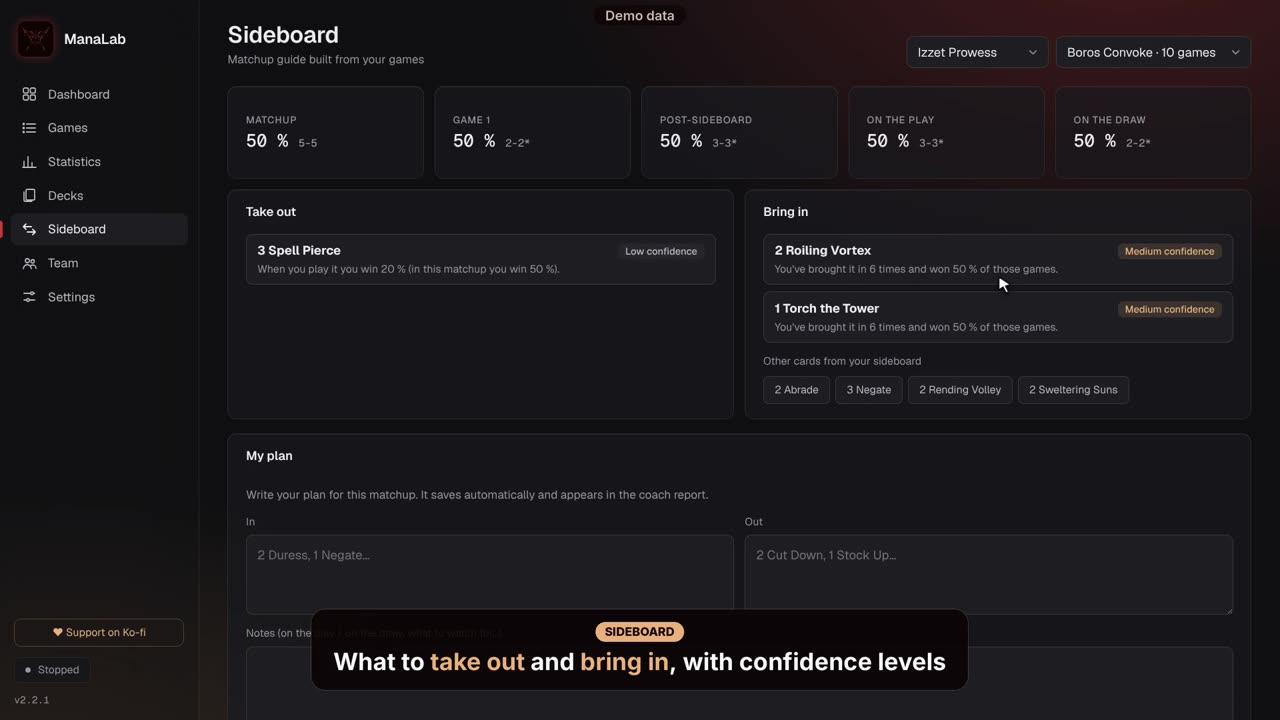
Vídeo na web: https://manalab.es/guia/guia_manalab_pt.html#video-sideboard-guide
Overlay: seu deck sobre o jogo
O overlay é formado por dois painéis sobre a janela do jogo, no Arena e no Magic Online. O «Meu painel» mostra as cartas que restam no seu grimório, a probabilidade de comprar cada uma e uma linha de «Terrenos». O painel do adversário mostra as cartas que ele jogou ou revelou e quantas cópias você viu. Ele só mostra informação pública ou o que dá para deduzir do que foi jogado.
Aparece quando o jogo é a janela ativa, em janela ou em janela sem bordas (não em tela cheia exclusiva). Se o Painel mostrar «Janela não detectada», abra o jogo em janela ou em janela sem bordas. Em Configurações › Overlay você pode definir:
- «Mostrar o overlay» (ativado por padrão) e «Testar sobre o Arena», que o mostra por 10 segundos.
- O formato (completo, compacto ou minimalista), as cores (com uma paleta para daltônicos) e o alto contraste.
- Tamanho, opacidade e posição.
- Quando é mostrado: sempre, ou só quando o mouse está sobre uma zona.
- O que mostrar em cada painel, com um interruptor para cada elemento.
Lista de terrenos: passe o mouse sobre a linha «Terrenos» do «Meu painel» e uma lista se abre com cada terreno que resta, suas cópias sobre o total e a probabilidade de comprá-lo em seguida. Funciona igual no Arena e no Magic Online. Você ativa em Configurações › Overlay › O que mostrar › Meu painel: Lista de terrenos ao passar o mouse por “Terrenos” (ativada por padrão; precisa da linha de terrenos).
No Magic Online, quando o log traz linhas da mesa, o ManaLab deduz sua mão e seu grimório e mostra as probabilidades. Quando não traz nenhuma, o overlay mostra só a lista do deck, com as cópias restantes e totais: sem mão, sem número de cartas no grimório e sem probabilidade de compra. Nunca mostra números inventados. Depois de um sideboard, pode mostrar «Lista não confirmada», probabilidades com ≈ e «≥ N cartas fora (não identificadas)» (veja Sideboard no Magic Online).
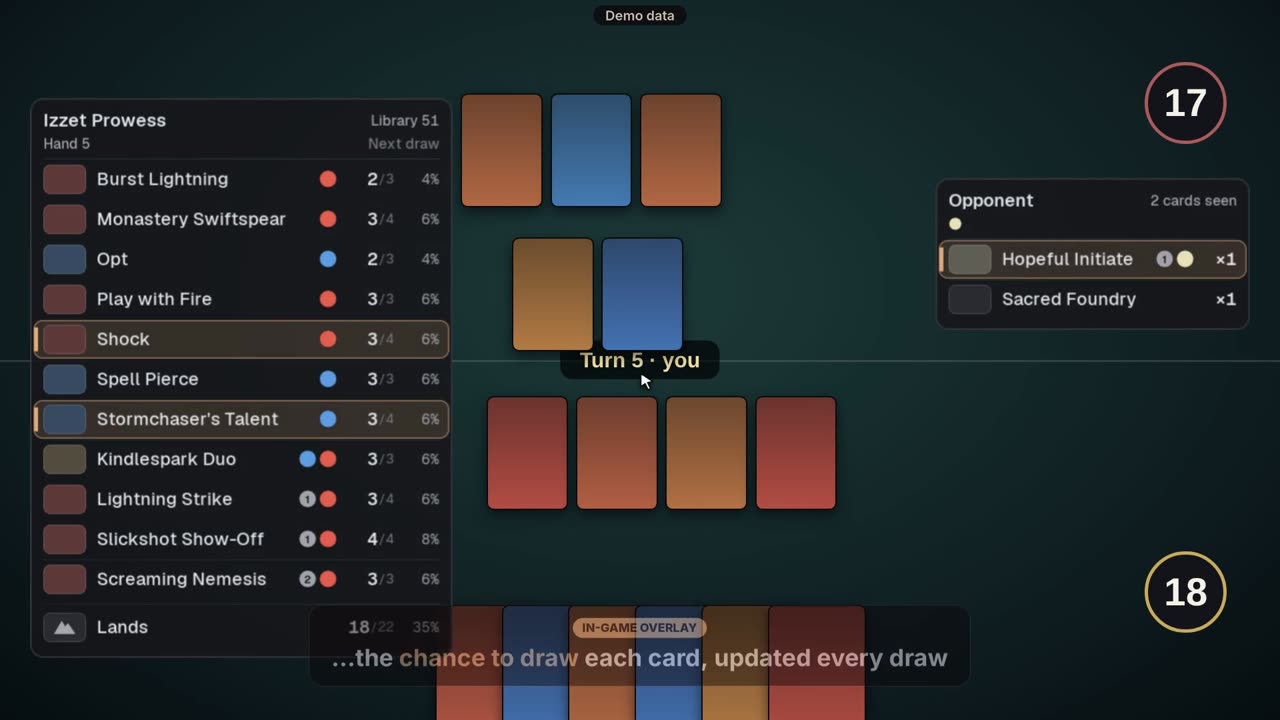
Vídeo na web: https://manalab.es/guia/guia_manalab_pt.html#video-in-game-overlay
Coach IA: análise de derrotas
O coach IA explica o que deu errado em uma derrota e o que tentar da próxima vez. É a única parte paga do ManaLab: 5 € por mês. Antes você pode testar de graça.
- Assine no Ko-fi (botão «Assinar no Ko-fi» em Configurações › Equipe e IA ou na aba Análise). Você receberá um código por e-mail.
- Vá em Configurações › Equipe e IA, cole o código em «Código de assinatura» e clique em «Verificar».
- Abra uma derrota em Partidas e vá à aba Análise.
- Se quiser, escreva uma pergunta específica, por exemplo: «Eu deveria ter feito mulligan?» ou «Ataquei mal no turno 5?».
- Clique em «Analisar com IA». Leva alguns segundos. A resposta fica salva, então você nunca paga duas vezes pela mesma partida.
Teste grátis: clique em «Pedir teste grátis» (em Configurações › Equipe e IA ou na aba Análise). Seu programa de e-mail abre com uma mensagem pronta. Envie e respondemos com um código para 5 análises, válido por 30 dias. Não é preciso cartão nem conta. Você insere o código como explicado acima.
Cada código tem um limite diário, e a aba mostra quantas análises ainda restam. Só é possível analisar as suas próprias partidas, não as importadas.
Só são enviados os dados da partida que você analisa: seu deck e sideboard, as cartas do adversário vistas, a cronologia da partida e um breve resumo das outras partidas do match. Seu nome, o do seu adversário e o arquivo de log completo nunca são enviados.
Exportar para o coach e Equipe
«Exportar para o coach» (no menu «⋯» de Estatísticas) cria uma página com seu resumo, seus matchups, seus erros marcados e suas partidas com as notas. Ela abre no navegador: de lá você pode imprimi-la ou salvá-la em PDF e enviá-la ao seu coach.
Em Partidas, «⋯» › «Preparar sessão» permite marcar as partidas que você quer revisar, e «Criar relatório de sessão» gera um único relatório com suas mãos, mulligans, momentos-chave, resumo por turno, notas e momentos de destaque. Você pode ocultar o nome dos seus adversários. Ele abre no navegador e funciona offline: imprima ou salve em PDF.
Mais no site: Guia para coaches: como revisar um aluno.
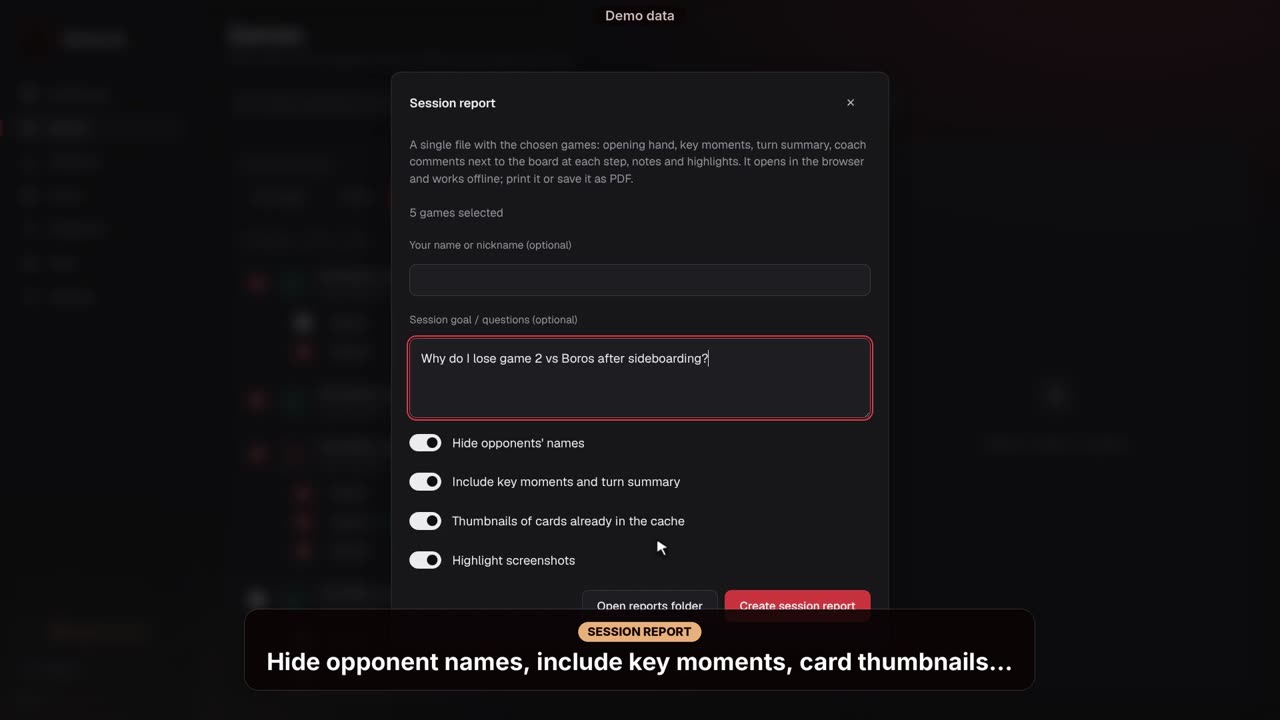
Vídeo na web: https://manalab.es/guia/guia_manalab_pt.html#video-prepare-session
Em Equipe você pode compartilhar partidas e notas com sua equipe por meio de uma pasta comum (Google Drive, Dropbox ou OneDrive). Configure primeiro em Configurações › Equipe e IA: pasta da equipe, seu nome e seu papel (jogador ou coach), e clique em «Sincronizar agora». Cada pessoa escreve só na própria subpasta. As capturas também são compartilhadas, com suas notas (você pode desativar em Configurações › Equipe e IA), e você pode ocultar o nome dos seus adversários.
Na tela Equipe, cada partida de um colega aparece com o mesmo detalhe das suas: mãos, capturas com suas notas, repetição, deck do adversário e notas. Se você é coach, escreve sua nota na aba Notas.
Vídeo na web: https://manalab.es/guia/guia_manalab_pt.html#video-coach-tags-trends-team
Configurações
As configurações se salvam sozinhas e cada mudança vale na hora. O menu tem cinco seções:
- Partidas: os caminhos do Player.log do Arena e do mtgo.log do Magic Online (só se não forem encontrados sozinhos), os interruptores de capturas e o botão e o atalho de «Capturar momento».
- Overlay: tudo sobre o overlay e a pergunta do sideboard do Magic Online.
- Cartas e idiomas: a consulta ao Scryfall quando falta uma carta, o banco de dados de cartas, o idioma da interface (o ManaLab está em 9 idiomas; a mudança pede reinício) e dos nomes das cartas, e os decks do meta.
- Equipe e IA: a pasta da equipe, seu nome e seu papel, o que você compartilha e seu código de assinatura de IA.
- Dados e sobre o ManaLab: a pasta de dados, o guia de início, «Relatar um bug», o aviso de versão nova e «Procurar atualizações».
Relatar um bug
Se algo não funcionar, você pode nos contar pelo próprio app:
- Abra Configurações › Dados e sobre o ManaLab e clique em «Relatar um bug».
- Em «O que aconteceu?», descreva o problema. Se quiser, acrescente o que esperava e seu e-mail, para receber uma resposta.
- Deixe «Anexar registro.log (recomendado)» ativado e clique em «Enviar relatório».
A janela mostra exatamente o que é enviado: a versão do ManaLab, a versão do seu sistema operacional, o idioma da interface, se você usa o Arena ou o Magic Online, um identificador anônimo do seu PC (para limitar os relatórios por dia) e, se o anexo estiver ativado, as últimas linhas do registro.log, sem códigos, chaves nem seu nome de usuário. Suas partidas e seus decks nunca são enviados.
Sem conexão, o relatório fica salvo e é enviado depois: até 3 são armazenados, e expiram em 7 dias.
Atualizar o ManaLab
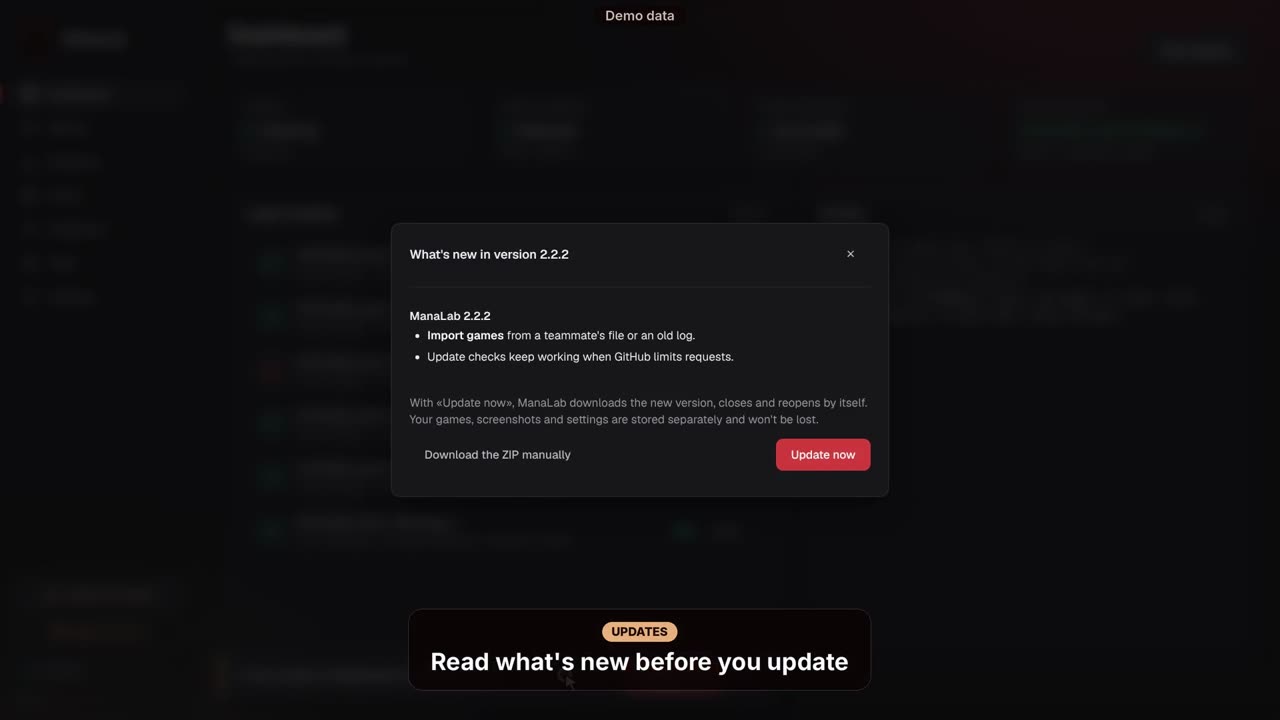
Desde a versão 2.1.3, o ManaLab se atualiza sozinho. Ao abrir, e uma vez por dia, ele verifica se há uma versão nova; se houver, aparece um aviso no topo do Painel.
- No aviso, clique em «Ver novidades» se quiser ler o que ela traz.
- Clique em «Atualizar agora». O ManaLab baixa a versão nova, fecha e reabre já atualizado. O aviso do Windows não aparece. Se a sua cópia não consegue se atualizar sozinha, a janela oferece «Baixar o ZIP manualmente».
Suas partidas, capturas, configurações e o código de assinatura ficam salvos à parte, em %LOCALAPPDATA%\ManaLab, então não se perdem ao atualizar.
Se você está na 2.1.0, 2.1.1 ou 2.1.2 (elas podiam abrir e fechar sem mostrar a janela), atualize manualmente uma última vez: baixe o ZIP em manalab.es, botão direito › Propriedades › marque «Desbloquear» › OK, feche o ManaLab e extraia o ZIP por cima da pasta dele.
Você pode verificar quando quiser em Configurações › Dados e sobre o ManaLab › «Procurar atualizações» e desativar o aviso com «Avisar quando houver uma nova versão».
Se você está na versão 2.0.1 ou anterior, não verá o aviso: baixe a versão mais recente em manalab.es.
Vídeo na web: https://manalab.es/guia/guia_manalab_pt.html#video-in-app-updates
Privacidade
Suas partidas, capturas e estatísticas ficam no seu PC.
- O ManaLab não modifica o Arena nem o Magic Online, não lê a memória deles e não se conecta aos servidores deles.
- Do Arena, lê o Player.log. Do Magic Online, lê apenas os arquivos de log que o jogo deixa no seu PC, como o mtgo.log, nunca o que aparece na janela dele. Para o overlay e as capturas, só precisa saber onde está a janela do jogo.
- Enquanto as capturas estão ativadas (estão por padrão, com um interruptor por jogo em Configurações › Partidas), ele salva imagens da janela do jogo.
- Uma vez por dia pergunta ao GitHub se há uma versão nova (se não houver resposta, consulta manalab.es, sem dados seus). Também baixa os decks do meta e consulta o Scryfall para nomes e imagens de cartas. Você pode desativar isso em Configurações.
- Só envia dados quando você pede: a análise com IA (os dados daquela partida, sem nomes), um relatório de bug (veja acima), ou Equipe e exportar uma partida, que compartilham o que você escolhe. Nunca o seu histórico.