ManaLab-Anleitung
Was jeder Bereich der App macht und wie du ihn nutzt, in Arena und Magic Online. Schwerpunkt auf den Hauptfunktionen und dem KI-Coach.
Was ist ManaLab
ManaLab speichert jede Partie, die du in MTG Arena und Magic Online (MTGO) spielst, auf deinem PC und zeigt dir, was funktioniert: deine Gewinnraten nach Deck, Gegner und Matchup, deine Mulligans, deine Fehler und deine Sideboard-Änderungen.
Die App ist kostenlos. Nur die KI-Analyse verlorener Partien kostet etwas: 5 € pro Monat, mit kostenlosem Test.
Erste Schritte
- Lade die portable Version (ZIP) herunter, entpacke sie und öffne ManaLab. Keine Installation nötig. Für ein späteres Update entpackst du die neue Version über den alten Ordner: deine Daten bleiben erhalten.
- Gehe in Arena zu Optionen › Konto und aktiviere «Detailed Logs (Plugin Support)». Starte Arena danach neu. Ohne das kann ManaLab deine Arena-Partien nicht lesen. Magic Online braucht keine Einstellung.
- Beim ersten Start öffnet sich die Startanleitung. Du findest sie unter Einstellungen › Daten und Info wieder, mit «Einstiegsanleitung anzeigen».
- Drücke im Dashboard auf «Aufzeichnung starten». Ab dann wird jede Partie, in Arena und in Magic Online, automatisch gespeichert. Der Chip unter dem ManaLab-Namen in der Seitenleiste zeigt «Hört zu».
- Spiele im Fenster- oder im randlosen Modus: Im exklusiven Vollbild ist das Overlay nicht zu sehen.
Voraussetzungen: Windows 10 oder 11 und Arena, Magic Online oder beides.
Magic Online
ManaLab zeichnet MTGO genauso auf wie Arena, und du musst nichts einrichten: weder «Detailed Logs» noch Einstellungen. Wenn ManaLab aufzeichnet, öffne Magic Online, und ManaLab erkennt es von selbst. Die Karte «Magic Online» im Dashboard zeigt «Nicht erkannt», bis ManaLab das Spiel findet, und verfolgt danach deine Partien wie die Arena-Karte.
Es werden alle Formate aufgezeichnet: deine Starthände und Mulligans, ob du zuerst oder als Zweiter gespielt hast, dein Deck, die Karten, die dein Gegner zeigt, die Lebenspunkte, die Wiederholung und der Zeitverlauf. Dein Deck bekommt den Namen, unter dem du es in Magic Online gespeichert hast, wenn die Liste genau übereinstimmt, sonst einen Namen nach seinen Farben; einen Namen, den du selbst unter Decks eingibst, ersetzt ManaLab nie.
- Overlay: die Karten, die in deinem Deck übrig sind, und die, die der Gegner gezeigt hat, über Magic Online (siehe Overlay).
- Screenshots: die Starthand, jeder Mulligan und das Ergebnis, dazu «Moment festhalten». Sie haben einen eigenen Schalter unter Einstellungen › Spiele: «Screenshots in Magic Online machen».
- Importieren: Drücke unter Spiele auf «⋯» › «Partien importieren», wähle «Arena- oder Magic-Online-Log» und eine Datei
mtgo.log, um Partien zu holen, die du bei geschlossenem ManaLab gespielt hast. Sie zählen als deine, und Partien, die du schon hast, werden nicht doppelt angelegt. - Speicherort des Logs: Einstellungen › Spiele › «Datei mtgo.log». Lass es auf «Standard», außer Magic Online speichert sein Log in einem anderen Ordner.
Was in MTGO anders ist
- Phasen und getappte Karten werden abgeleitet. Magic Online sendet sie nicht, deshalb leitet ManaLab sie allein aus dem Log ab. In der Wiederholung ist alles Abgeleitete mit ≈ markiert, weil es nicht exakt sein muss.
- Spielsteine und Embleme (zum Beispiel Schatz oder Blut) erscheinen nur in der Wiederholung. Sie stehen nicht in den Gegnerkarten, in deinen Decklisten und nicht im Overlay.
- Das Overlay kann weniger zeigen als in Arena, wenn das Log keinen Tischzustand enthält.
- Das Sideboard: Magic Online sagt erst zu Beginn des Spiels, mit welchem Deck du Spiel 2 und 3 spielst, deshalb fragt ManaLab dich (nächster Abschnitt).
Mehr auf der Website: Magic-Online-Tracker: was ManaLab speichert und wie es funktioniert (auf Englisch).
Sideboard in Magic Online
Nach einem Spiel wiederholt das Log von Magic Online deine ursprüngliche Liste, auch wenn du Sideboarding gemacht hast. Die echte Liste kommt erst, wenn das nächste Spiel beginnt. Darum erscheint zu Beginn des Sideboardings ein kleines Fenster «Sideboard · Spiel N» über Magic Online. Es nimmt dem Spiel nie den Fokus und schließt sich von selbst, wenn das nächste Spiel beginnt. Es hat drei Schaltflächen:
- «Diese Änderung übernehmen» wiederholt, was du beim letzten Mal gegen dasselbe Gegner-Deck gemacht hast. Sie erscheint nur, wenn es ein letztes Mal gibt.
- «Keine Änderungen» behält deine Grundliste.
- «Bearbeiten» öffnet ManaLab mit deinem Hauptdeck und deinem Sideboard nebeneinander: − nimmt eine Kopie heraus, + holt eine hinein, und du kannst nach einer Karte suchen. Der Zähler «Rein / Raus» warnt dich, wenn die Zahlen nicht aufgehen, aber du kannst trotzdem bestätigen.
Wenn du das Fenster ignorierst, bleibt die Liste unbestätigt. Das Overlay zeigt dann «Liste unbestätigt», ungefähre Wahrscheinlichkeiten mit vorangestelltem ≈ und «≥ N Karten draußen (nicht identifiziert)»: ManaLab weiß, wie viele Karten dein Deck verlassen haben, aber nicht welche. Korrigiere das mit «Sideboard korrigieren» in der Seitenleiste, während des Spiels oder zwischen den Spielen. Was du auch wählst: Die echte Liste aus dem Log gilt immer, sobald Magic Online sie sendet.
Du kannst es auch nach dem Spiel korrigieren: Öffne unter Spiele die Partie, gehe zum Reiter Spiel und drücke «Sideboard korrigieren». Das gibt es für deine eigenen Magic-Online-Partien ab Spiel 2, deren Liste nicht bestätigt wurde. Spätere unbestätigte Spiele desselben Matches werden aus deiner Korrektur neu berechnet, und das Spiel gilt danach als bestätigt – in der Statistik, im Sideboard-Guide und in der KI-Analyse.
Ein nie bestätigtes Spiel zeigt in seinem Reiter Spiel «Sideboard nicht bestätigt». Der Sideboard-Guide zählt seine Änderungen nicht, und der KI-Analyse wird gesagt, dass sie unbekannt sind, nicht dass es keine gab.
Ab Spiel 2 zeigt der Reiter Spiel, welche Karten du aus dem Sideboard hinein- und ins Sideboard herausgenommen hast, im Vergleich zu deiner ursprünglichen Liste (Spiel 1), unter «Im Vergleich zur ursprünglichen Liste». Bist du wieder bei der ursprünglichen Liste, wird nichts angezeigt. Um das Fenster auszuschalten, nutze «Nach Änderungen am Sideboard fragen (Magic Online)» unter Einstellungen › Overlay; «Sideboard korrigieren» bleibt verfügbar.
Dashboard: Status der Aufzeichnung
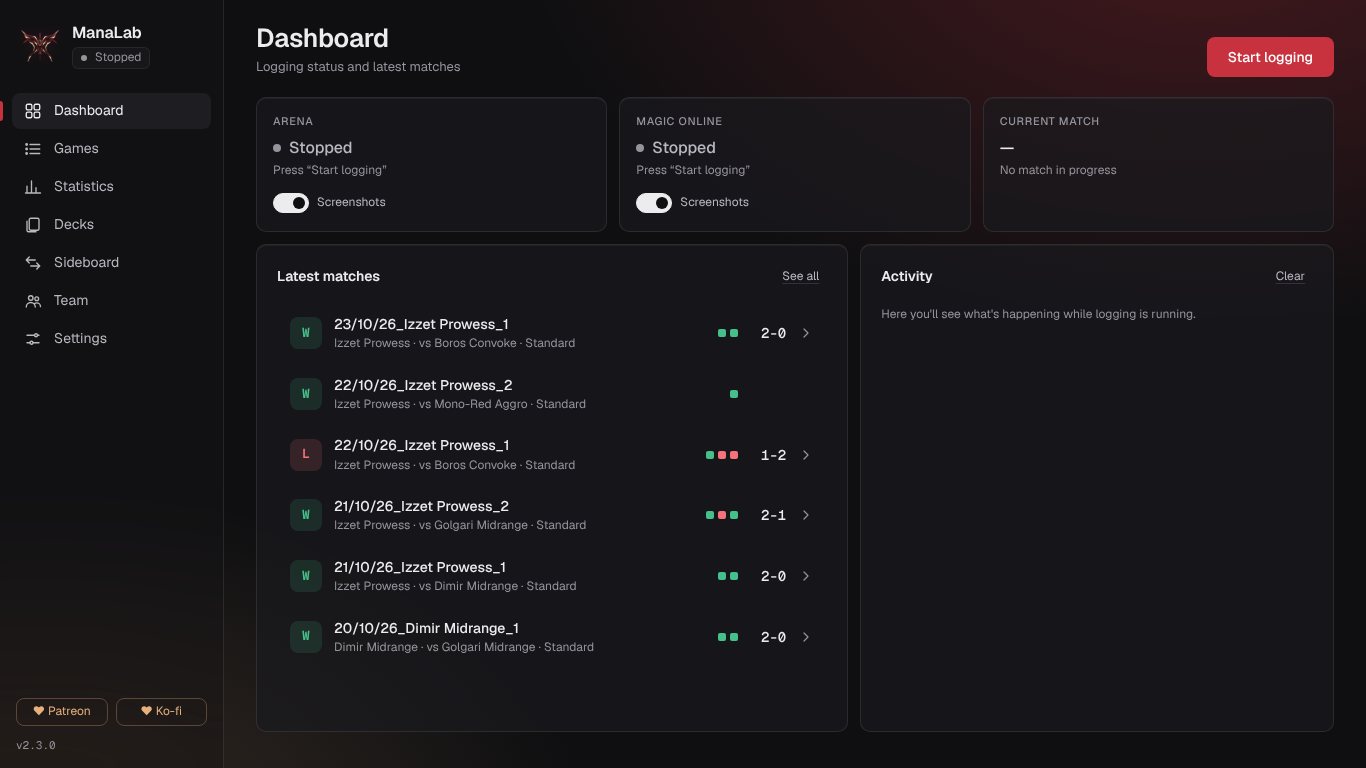
Das Dashboard zeigt, ob ManaLab richtig aufzeichnet. Die Schaltfläche oben rechts startet und beendet die Aufzeichnung. Die obere Reihe hat drei Karten:
- Arena: der Zustand des Arena-Logs und ob Screenshots aktiv sind. Sie zeigt «Hört zu», «Im Spiel», «Nicht erkannt» oder «Gestoppt».
- Magic Online: dasselbe für MTGO. Sie zeigt «Nicht erkannt», bis ManaLab das Spiel findet.
- Aktuelles Match: das Match, das gerade läuft, mit Spielnummer und Event.
Darunter listet «Letzte Matches» deine letzten Matches (klicke eines an, um seine Spiele zu sehen), und «Aktivität» zeigt, was ManaLab gerade tut. Gibt es eine neue Version, erscheint oben ein Hinweis. In der Seitenleiste findest du außerdem «Moment festhalten» während eines Spiels sowie die Schaltflächen ♥ Patreon und ♥ Ko-fi.
Spiele: dein Verlauf
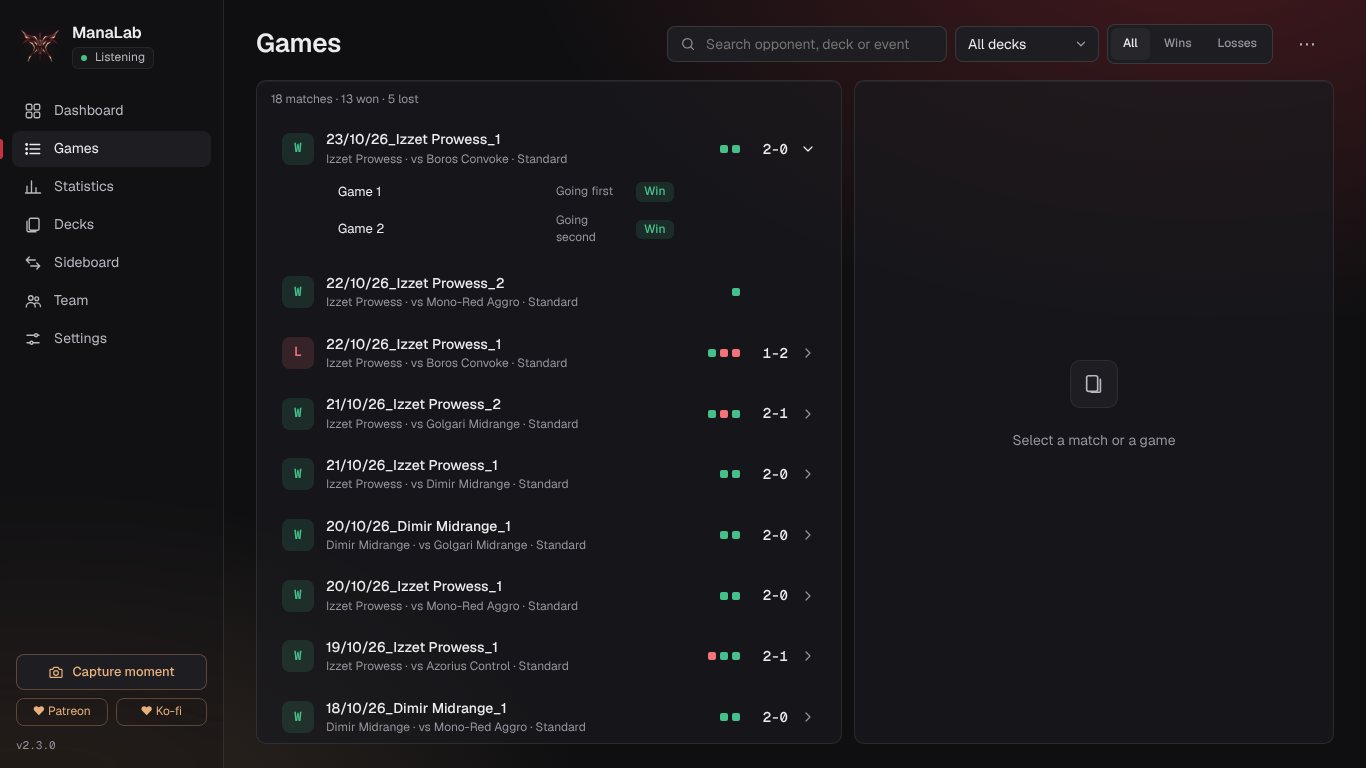
Hier steht dein gesamter Verlauf. Die Filterleiste lässt dich nach Gegner, Deck oder Event suchen und nach Format (erscheint nur, wenn du Spiele in mehr als einem Format hast), nach Deck und nach Ergebnis filtern: Alle, Siege oder Niederlagen. Jedes Match klappt in seine Spiele auf und zeigt, ob du Erster oder Zweiter warst.
Die Schaltfläche «⋯» («Weitere Optionen für Spiele») bietet «Sitzung vorbereiten» und «Partien importieren». Jedes Spiel zeigt sein Format; wenn ManaLab es nicht lesen konnte oder du es ändern willst, nutze «Format festlegen…» im Menü «⋯» des Spiels.
Wenn du ein Match öffnest, siehst du diese Reiter:
- Match: die Zusammenfassung des Matches und seiner Spiele.
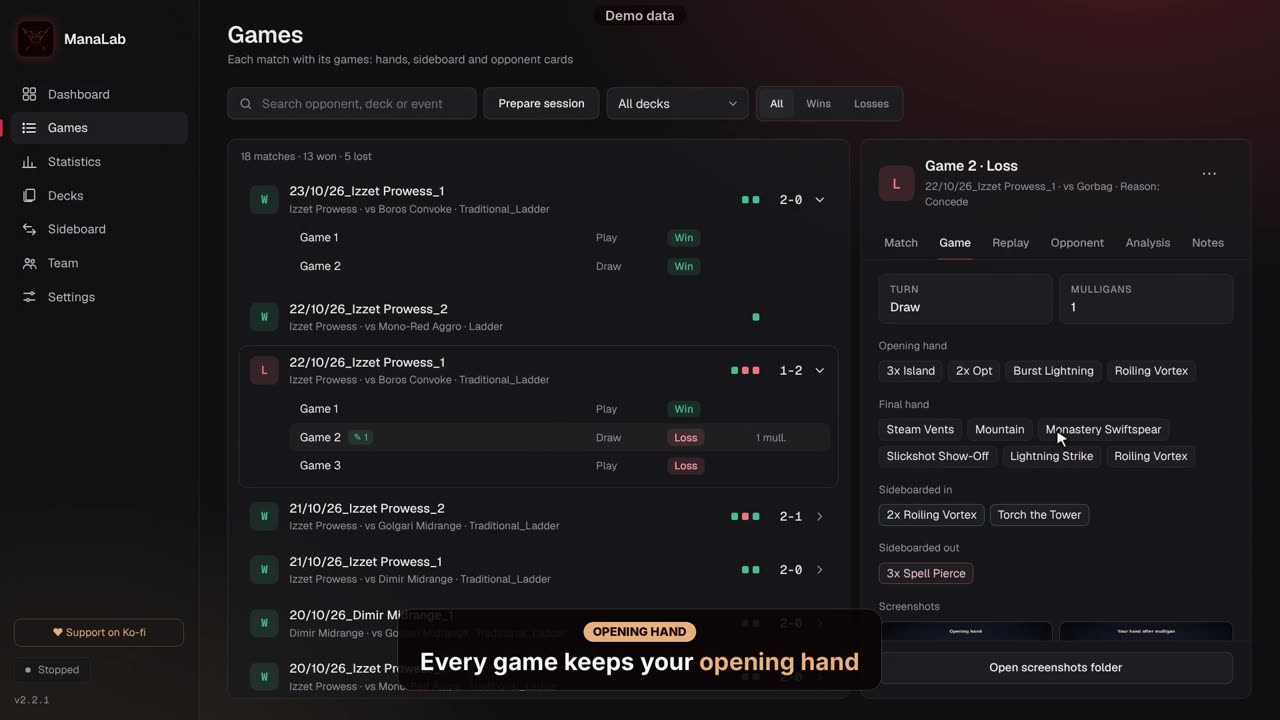
- Spiel: Starthand, ob du Erster oder Zweiter warst, Mulligans, welche Karten du aus dem Sideboard hinein- und ins Sideboard herausgenommen hast, und deine Screenshots.
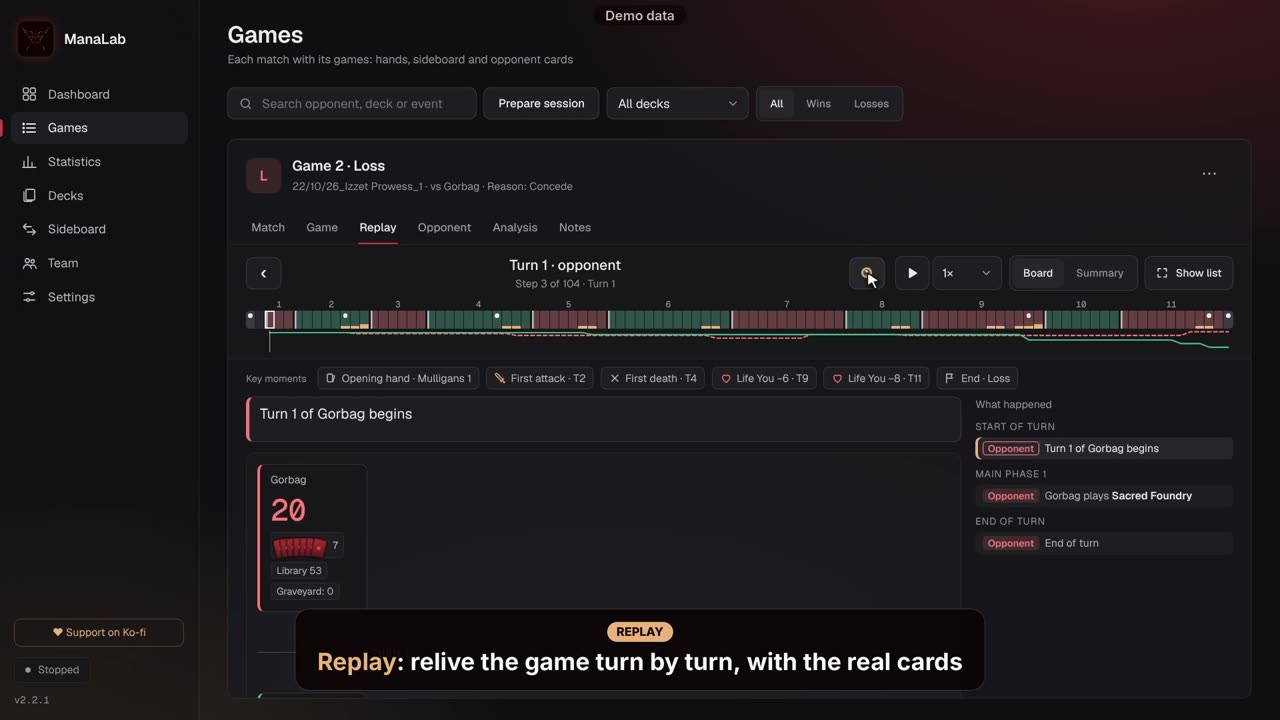
- Wiederholung: das Spiel Schritt für Schritt, Zug für Zug, mit einer Ansicht «Übersicht». In Magic Online sind abgeleitete Schritte mit ≈ markiert, und Spielsteine erscheinen nur hier.
- Gegner: die Gegnerkarten, die du gesehen hast, und sein erkannter Archetyp.
- Analyse: die KI-Erklärung (Abonnenten und kostenloser Test).
- Notizen: deine Fehler und Notizen.
Video im Web: https://manalab.es/guia/guia_manalab_de.html#video-replay
Video im Web: https://manalab.es/guia/guia_manalab_de.html#video-opening-hand-mulligans
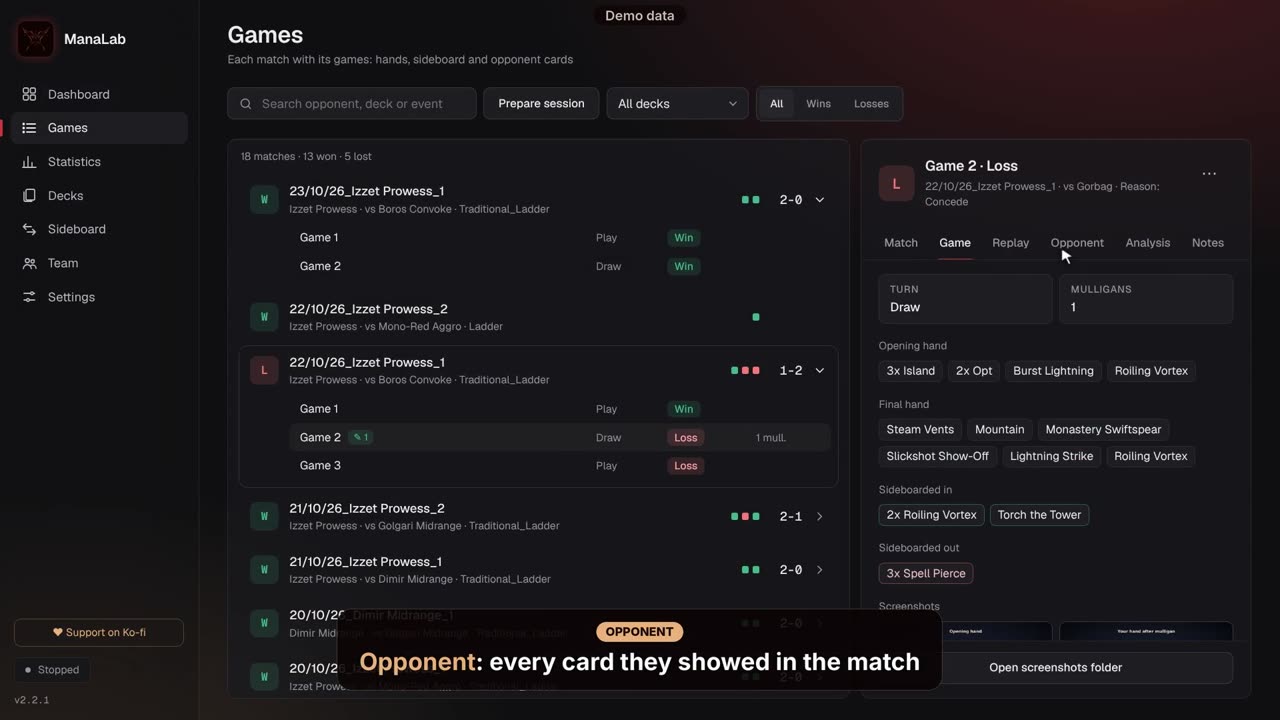
Video im Web: https://manalab.es/guia/guia_manalab_de.html#video-opponent
Partien importieren
Unter Spiele holt «⋯» › «Partien importieren» Partien aus zwei Quellen: einer .manalab-Datei, die dir jemand schickt (sie entsteht mit «Partie exportieren» im Menü «⋯» jeder Partie), oder einem Arena- oder Magic-Online-Log: einem Player.log von Arena oder einem mtgo.log von Magic Online, mit Partien, die du bei geschlossenem ManaLab oder an einem anderen PC gespielt hast.
Du wählst, welche Partien importiert werden, und die, die du schon hast, sind markiert, sodass nichts doppelt angelegt wird. Importierte Partien haben Wiederholung, Hände, Mulligans, Deck, Notizen und Coach-Tags, aber keine Screenshots und keine KI-Analyse.
Partien eines anderen Spielers tragen ihre Markierung und zählen nie in deiner Statistik, deinen Trends, Berichten oder im Team. Partien, die du aus deinem eigenen Log importierst, zählen als deine.
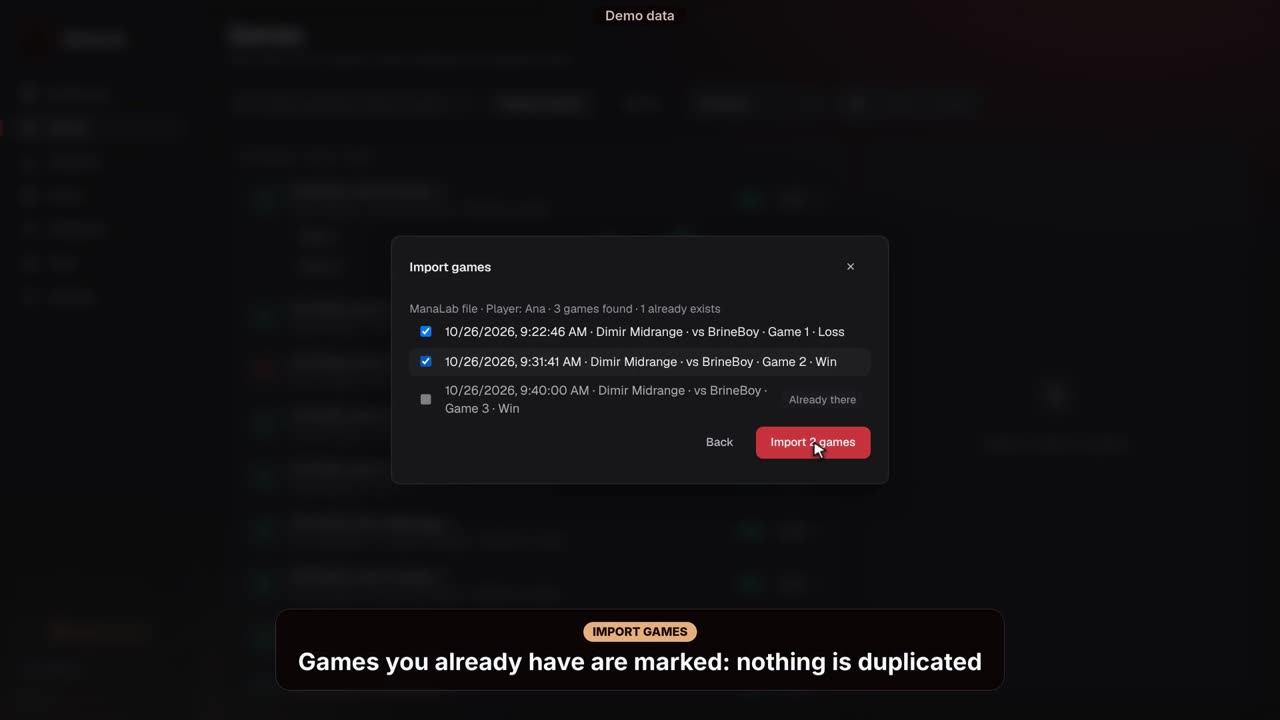
Video im Web: https://manalab.es/guia/guia_manalab_de.html#video-import-games
Screenshots und Highlights
ManaLab macht von selbst Screenshots: die Starthand, jeden Mulligan und das Ergebnis. Du kannst sie unter Einstellungen › Spiele ausschalten, mit einem Schalter für Arena und einem für Magic Online.
Du kannst auch einen Screenshot von jedem beliebigen Moment speichern, in Arena und in Magic Online. Das ist ein Highlight, und es funktioniert auch bei ausgeschalteten automatischen Screenshots.
- Drücke F8 (die Taste kannst du unter Einstellungen › Spiele bei «Screenshots und Highlights» ändern).
- Oder drücke die Schaltfläche «Moment festhalten» über dem Spiel.
- Oder drücke «Moment festhalten» in der Seitenleiste von ManaLab.
Die Schaltflächen erscheinen nur, solange ein Spiel läuft.
Danach öffnest du im Reiter Spiel den Screenshot und schreibst eine Notiz zu diesem Moment.
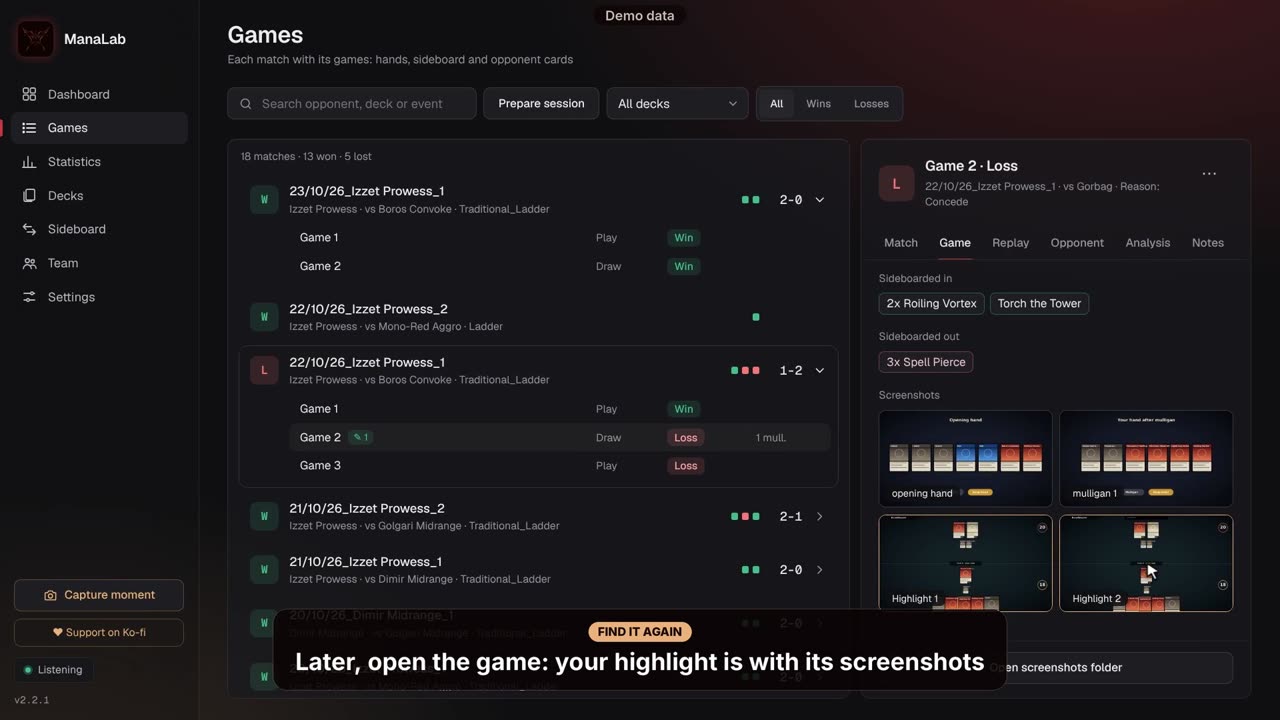
Video im Web: https://manalab.es/guia/guia_manalab_de.html#video-capture-moment
Notizen und Fehler
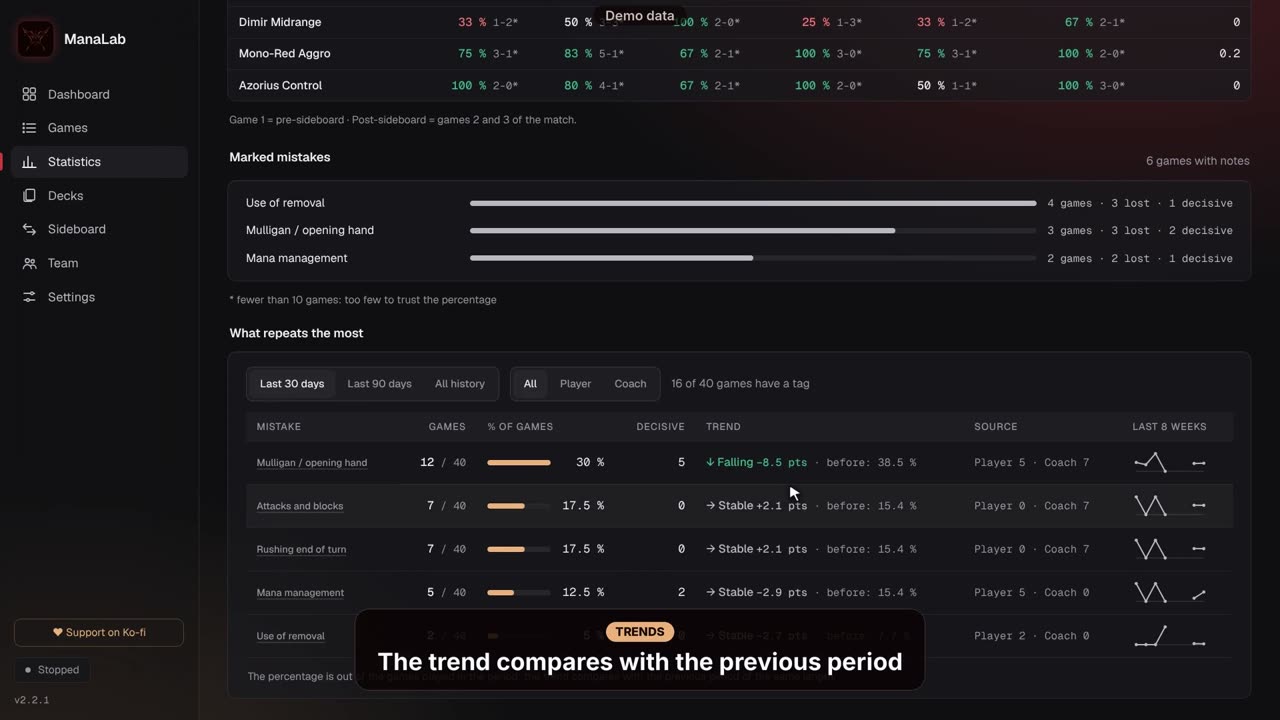
Im Reiter Notizen jeder Partie markierst du deine Fehler (mit Tags) und schreibst auf, was du dir merken willst. Diese Fehler fließen in den Bericht für deinen Coach und in die Statistik wiederholter Fehler ein.
Decks
Diese Seite listet die Decks auf, die ManaLab in deinen Spielen gefunden hat. Von hier aus kannst du:
- Ein Deck umbenennen oder mit «Arena-Namen verwenden» zum Namen von Arena zurückkehren. In Magic Online übernimmt das Deck den gespeicherten Namen, wenn die Liste genau übereinstimmt; sonst benennt ManaLab es nach seinen Farben.
- Eine Variante wählen, wenn ein Deck mehr als eine Liste hat, und die Statistik jeder Karte sehen.
- Deine Matches und deine Gewinnrate mit dem Deck prüfen. Decks zählt Matches, nicht einzelne Spiele, und unbeendete Matches zählen nicht.
Um deine Spiele noch einmal mit den neuesten Meta-Decks abzugleichen, gehe zu Einstellungen › Karten und Sprache.
Statistiken: deine Gewinnraten
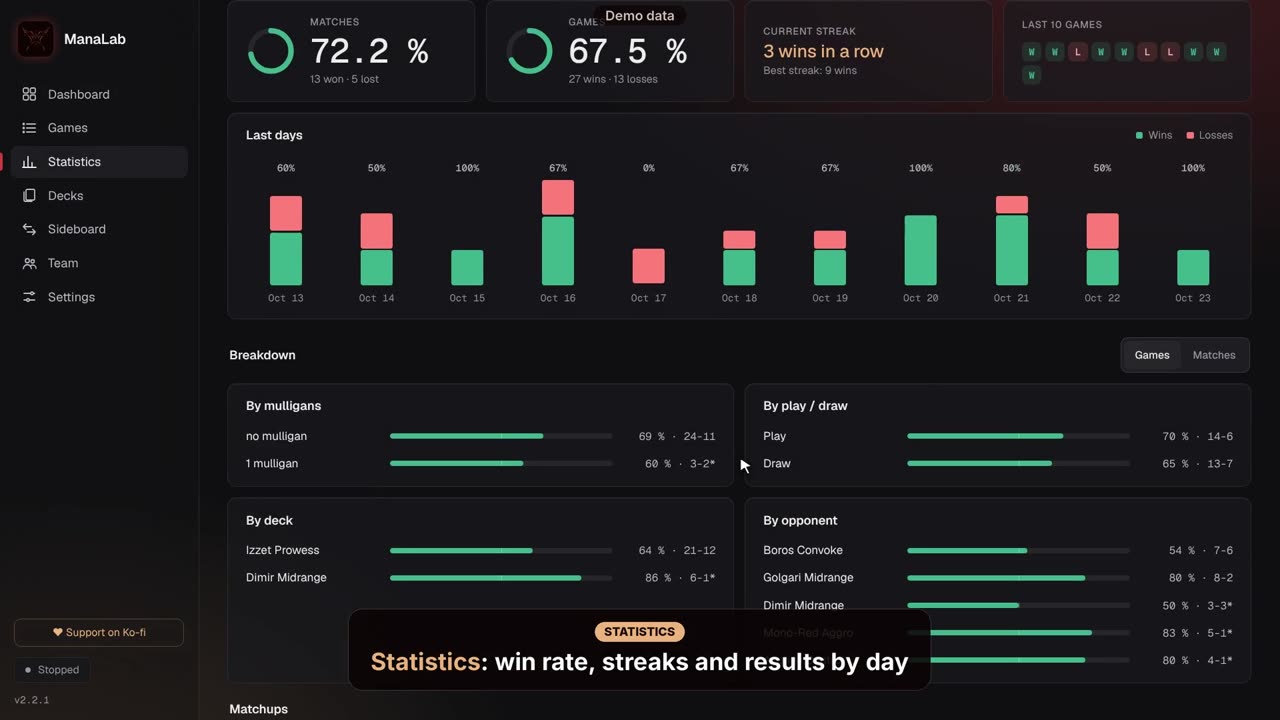
Mit den zwei Filtern oben, Format und Deck, wählst du, was die Statistik umfasst. Jedes Spiel behält sein echtes Format, sodass du immer ein Format auf einmal ansehen kannst. Du siehst:
- Deine Matches, Spiele und Serien sowie ein Diagramm der letzten Tage.
- Eine Aufschlüsselung nach Mulligans, Erster / Zweiter, Deck und Gegner.
- Die Matchup-Tabelle, die zeigt, gegen welche Decks du gewinnst und gegen welche du verlierst, mit den Ergebnissen von Spiel 1 und nach dem Sideboard. Ein Sternchen (*) bedeutet weniger als 10 Spiele.
- «Was sich am häufigsten wiederholt»: die Fehler, die du markiert hast, über 30 Tage, 90 Tage oder den gesamten Verlauf.
Das Deck des Gegners wird benannt, indem seine Karten mit den meistgespielten Meta-Decks des Formats des Spiels verglichen werden; diese werden alle 3 Tage aktualisiert (Einstellungen › Karten und Sprache). Passt nichts eindeutig, wird es nach seinen Farben benannt.
Das Menü «⋯» bietet «HTML-Bericht» und «Für den Coach exportieren».
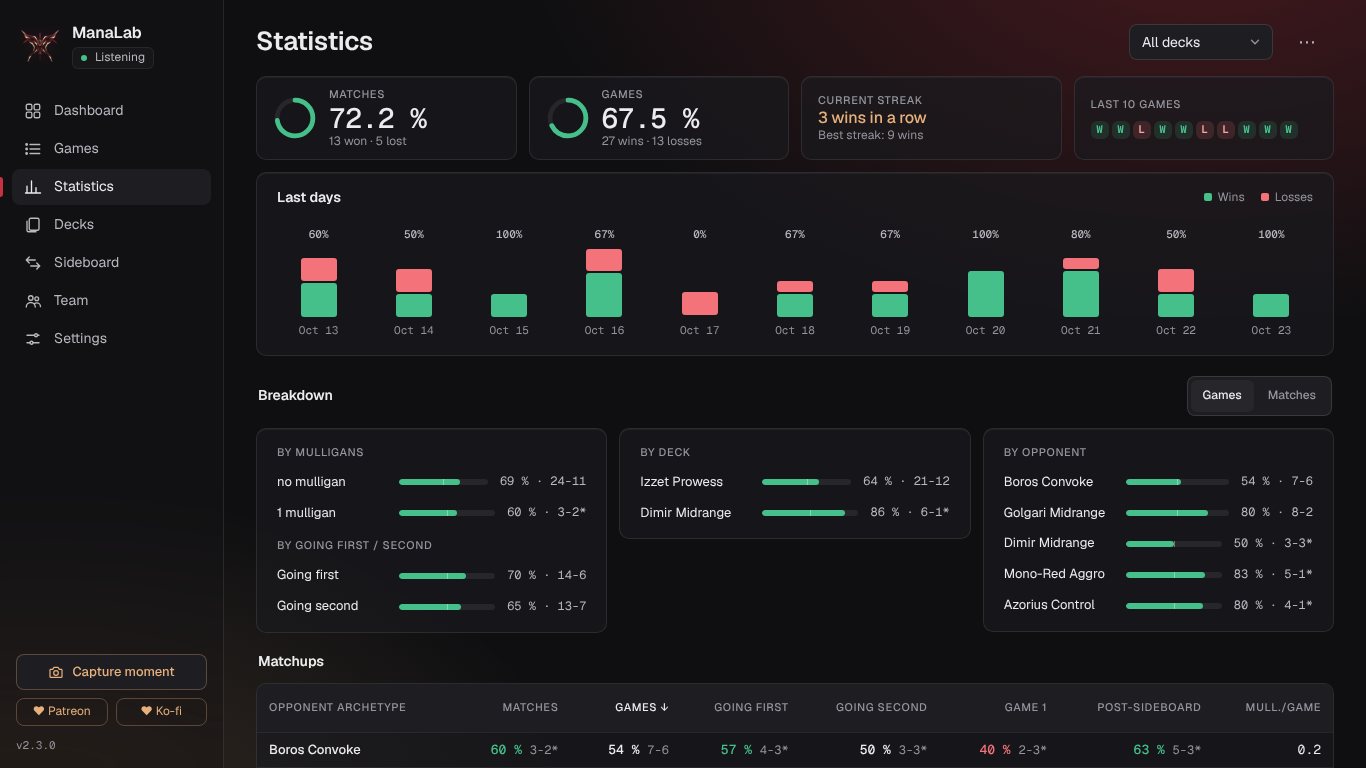
Video im Web: https://manalab.es/guia/guia_manalab_de.html#video-statistics
Sideboard: dein Plan pro Matchup
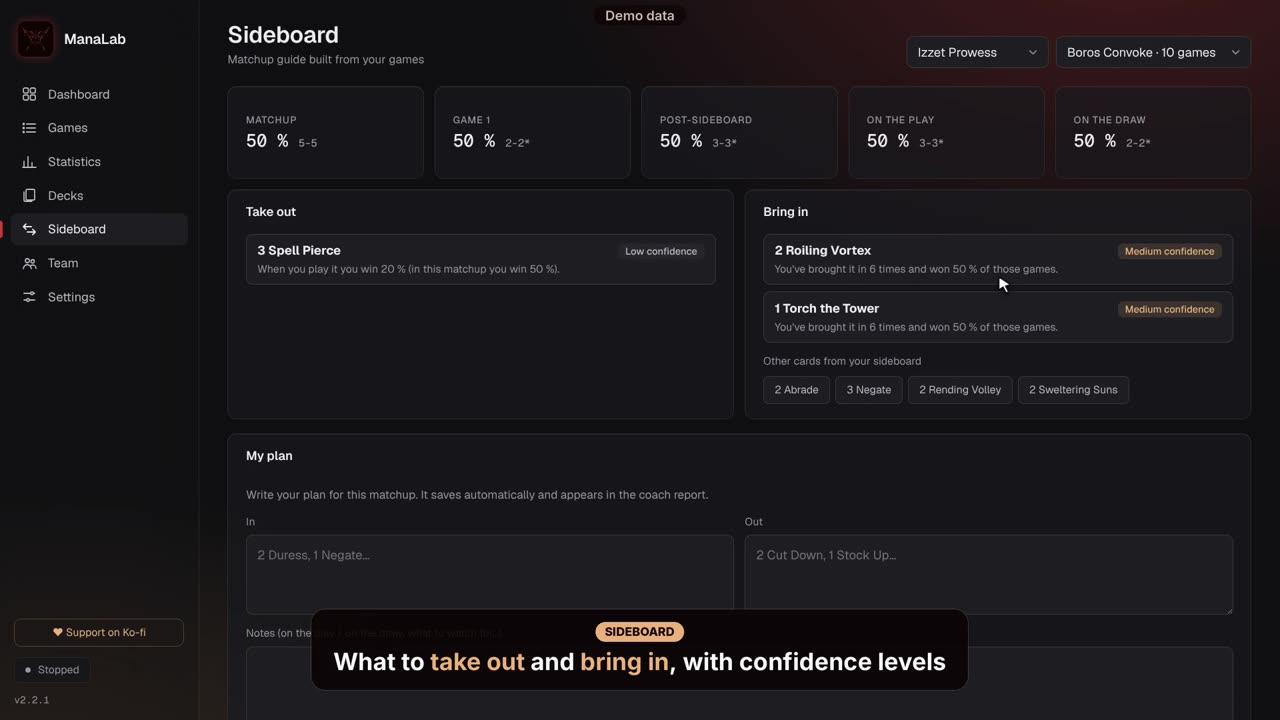
Wähle dein Deck und deinen Gegner. ManaLab zeigt deine Ergebnisse in diesem Matchup (alle Spiele, Spiel 1, nach dem Sideboard, als Erster und als Zweiter) und schlägt vor, was du rausnehmen und reinnehmen solltest, jeweils mit einer Verlässlichkeitsstufe, auf Grundlage deiner eigenen Spiele.
Für jedes Matchup kannst du notieren, was du reinnimmst (Rein) und was du rausnimmst (Raus), und deinen Plan schreiben (Mein Plan). Er wird automatisch gespeichert und erscheint im Coach-Bericht. Weiter unten siehst du die Änderungen, die du gemacht hast, und wie sich jede deiner Karten schlägt. In Magic Online zählen Spiele nicht, deren Sideboard nie bestätigt wurde.
Mit Abo schlägt «Plan von der KI anfordern» einen Sideboard-Plan auf Basis deiner Spiele in diesem Matchup vor.
Video im Web: https://manalab.es/guia/guia_manalab_de.html#video-sideboard-guide
Overlay: dein Deck über dem Spiel
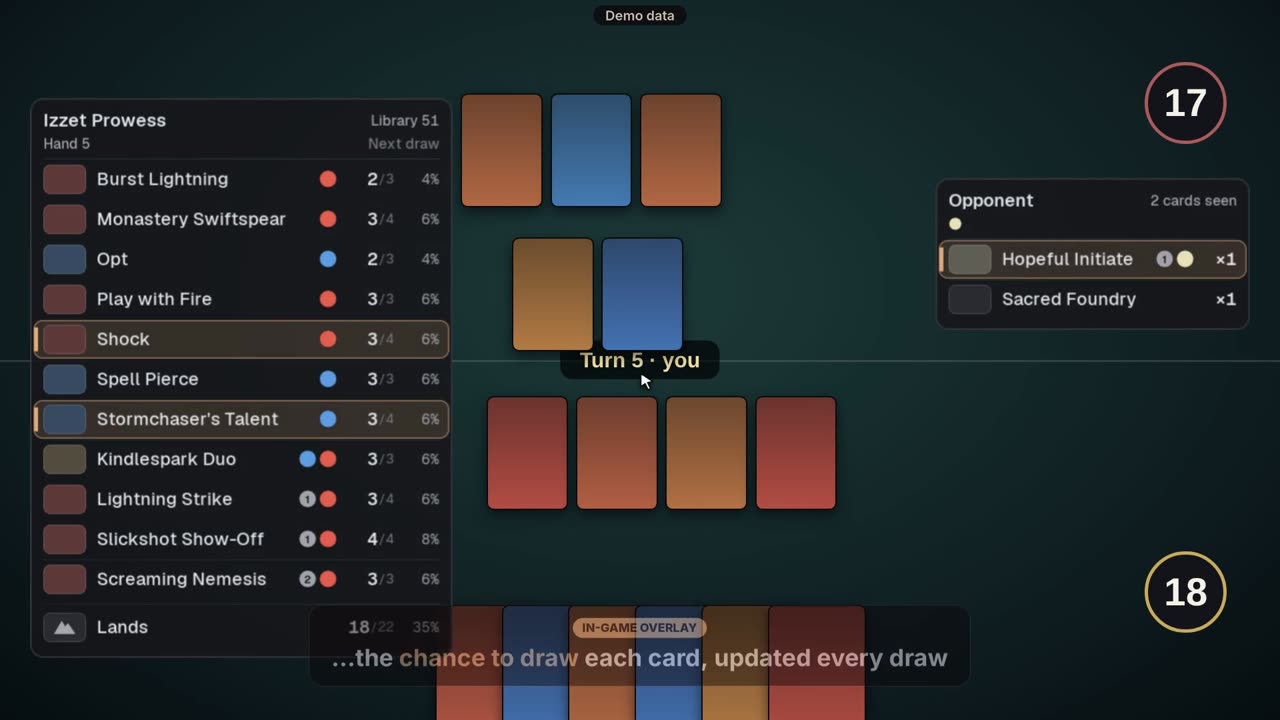
Das Overlay besteht aus zwei Panels über dem Spielfenster, in Arena und in Magic Online. Mein Panel zeigt die Karten, die in deiner Bibliothek übrig sind, die Ziehwahrscheinlichkeit jeder Karte und eine Zeile «Länder». Das Panel des Gegners zeigt die Karten, die er gespielt oder gezeigt hat, und wie viele Kopien du gesehen hast. Es zeigt nur öffentliche Informationen oder das, was sich aus dem Gespielten ableiten lässt.
Es erscheint, solange das Spiel das aktive Fenster ist, im Fenster- oder randlosen Modus (nicht im exklusiven Vollbild). Meldet das Dashboard «Fenster nicht erkannt», öffne das Spiel im Fenster- oder randlosen Modus. Unter Einstellungen › Overlay kannst du festlegen:
- «Overlay anzeigen» (standardmäßig an) und «Über Arena testen», das es 10 Sekunden lang zeigt.
- Das Format (voll, kompakt oder minimalistisch), die Farben (mit einer Palette für Farbenblinde) und den hohen Kontrast.
- Größe, Deckkraft und Position.
- Wann es angezeigt wird: immer oder nur, wenn die Maus über einer Zone ist.
- Was in jedem Panel angezeigt wird, mit einem Schalter für jedes Element.
Länderliste: Fahre mit der Maus über die Zeile «Länder» in Mein Panel, und es öffnet sich eine Liste mit jedem Land, das dir noch bleibt, seinen Kopien vom Gesamtbestand und der Wahrscheinlichkeit, es als Nächstes zu ziehen. Sie funktioniert in Arena und Magic Online gleich. Du schaltest sie unter Einstellungen › Overlay › Was angezeigt wird › Mein Panel um: Länderliste beim Überfahren von „Länder“ mit der Maus (standardmäßig an; sie braucht die Zeile «Länder»).
Wenn das Log von Magic Online Tischzeilen enthält, leitet ManaLab deine Hand und deine Bibliothek ab und zeigt ihre Wahrscheinlichkeiten. Enthält es keine, zeigt das Overlay nur die Deckliste mit übrigen und gesamten Kopien: keine Hand, keine Bibliotheksgröße und keine Ziehwahrscheinlichkeit. Es zeigt nie erfundene Zahlen. Nach einem Sideboarding kann es «Liste unbestätigt», Wahrscheinlichkeiten mit ≈ und «≥ N Karten draußen (nicht identifiziert)» zeigen (siehe Sideboard in Magic Online).
Video im Web: https://manalab.es/guia/guia_manalab_de.html#video-in-game-overlay
KI-Coach: Analyse verlorener Partien
Der KI-Coach erklärt, was in einer verlorenen Partie schiefgelaufen ist und was du beim nächsten Mal versuchen kannst. Er ist der einzige kostenpflichtige Teil von ManaLab: 5 € pro Monat. Vorher kannst du ihn kostenlos testen.
- Abonniere auf Ko-fi (Schaltfläche «Auf Ko-fi abonnieren» unter Einstellungen › Team und KI oder im Reiter Analyse). Du bekommst einen Code per E-Mail.
- Gehe zu Einstellungen › Team und KI, füge den Code bei «Abo-Code» ein und drücke «Prüfen».
- Öffne unter Spiele eine Niederlage und gehe zum Reiter Analyse.
- Wenn du willst, schreibe eine konkrete Frage, zum Beispiel: «Hätte ich mulligan machen sollen?» oder «Habe ich in Zug 5 schlecht angegriffen?».
- Drücke «Mit KI analysieren». Es dauert ein paar Sekunden. Die Antwort wird gespeichert, du zahlst also nie zweimal für dieselbe Partie.
Kostenloser Test: Drücke «Gratis-Test anfragen» (unter Einstellungen › Team und KI oder im Reiter Analyse). Dein E-Mail-Programm öffnet sich mit einer vorbereiteten Nachricht. Sende sie, und wir antworten mit einem Code für 5 Analysen, 30 Tage gültig. Du brauchst weder Karte noch Konto. Den Code gibst du wie oben beschrieben ein.
Jeder Code hat ein Tageslimit, und der Reiter zeigt dir, wie viele Analysen du noch hast. Analysiert werden nur deine eigenen Partien, keine importierten.
Gesendet werden nur die Daten der Partie, die du analysierst: dein Deck und Sideboard, die gesehenen Gegnerkarten, der Spielverlauf und eine kurze Zusammenfassung der anderen Spiele des Matches. Dein Name, der Name deines Gegners und die komplette Log-Datei werden nie gesendet.
Export für den Coach und Team
«Für den Coach exportieren» (im Menü «⋯» der Statistiken) erzeugt eine Seite mit deiner Zusammenfassung, deinen Matchups, deinen markierten Fehlern und deinen Partien mit ihren Notizen. Sie öffnet sich im Browser: Von dort kannst du sie drucken oder als PDF speichern und an deinen Coach schicken.
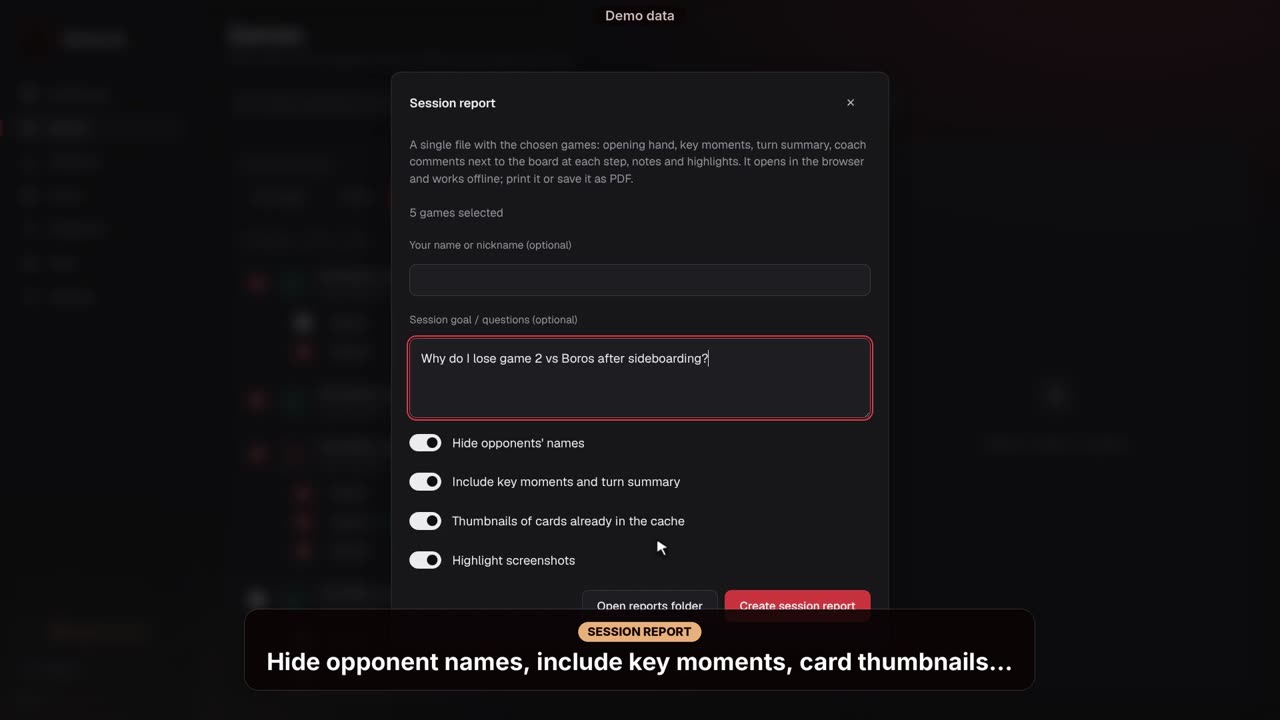
Unter Spiele kannst du mit «⋯» › «Sitzung vorbereiten» die Partien ankreuzen, die du durchgehen willst, und «Sitzungsbericht erstellen» baut einen einzigen Bericht mit deinen Händen, Mulligans, Schlüsselmomenten, Zugübersicht, Notizen und Highlights. Du kannst die Namen deiner Gegner ausblenden. Er öffnet sich im Browser und funktioniert offline: drucke ihn oder speichere ihn als PDF.
Mehr auf der Website: Leitfaden für Coaches: so überprüfst du die Partien eines Spielers (auf Englisch).
Video im Web: https://manalab.es/guia/guia_manalab_de.html#video-prepare-session
Im Team kannst du Partien und Notizen über einen gemeinsamen Ordner (Google Drive, Dropbox oder OneDrive) mit deinem Team teilen. Richte es zuerst unter Einstellungen › Team und KI ein: Team-Ordner, dein Name und deine Rolle (Spieler oder Coach), dann drücke «Jetzt synchronisieren». Jede Person schreibt nur in ihren eigenen Unterordner. Auch Screenshots werden mit ihren Notizen geteilt (das kannst du unter Einstellungen › Team und KI ausschalten), und du kannst die Namen deiner Gegner ausblenden.
Auf dem Team-Bildschirm zeigt jede Partie eines Teamkollegen dieselben Details wie deine: Hände, Screenshots mit ihren Notizen, Wiederholung, Gegner-Deck und Notizen. Wenn du Coach bist, schreibst du deine Notiz im Reiter Notizen.
Video im Web: https://manalab.es/guia/guia_manalab_de.html#video-coach-tags-trends-team
Einstellungen
Einstellungen werden von selbst gespeichert, und jede Änderung gilt sofort. Das Menü hat fünf Bereiche:
- Spiele: die Pfade zu Arenas Player.log und zur mtgo.log von Magic Online (nur nötig, wenn sie nicht automatisch gefunden werden), die Screenshot-Schalter sowie Schaltfläche und Tastenkürzel für «Moment festhalten».
- Overlay: alles zum Overlay und die Sideboard-Frage in Magic Online.
- Karten und Sprache: die Scryfall-Abfrage für fehlende Karten, die Kartendatenbank, die Sprache der Oberfläche (ManaLab gibt es in 9 Sprachen; eine Änderung erfordert einen Neustart) und der Kartennamen sowie die Meta-Decks.
- Team und KI: der Team-Ordner, dein Name und deine Rolle, was du teilst, und dein KI-Abo-Code.
- Daten und Info: der Datenordner, die Startanleitung, «Fehler melden», der Hinweis auf neue Versionen und «Nach Updates suchen».
Fehler melden
Wenn etwas nicht funktioniert, kannst du es uns direkt in der App mitteilen:
- Öffne Einstellungen › Daten und Info und drücke «Fehler melden».
- Beschreibe das Problem bei «Was ist passiert?». Wenn du willst, ergänze, was du erwartet hast, und deine E-Mail-Adresse, damit wir dir antworten können.
- Lass «registro.log anhängen (empfohlen)» eingeschaltet und drücke «Meldung senden».
Das Fenster zeigt genau, was gesendet wird: die ManaLab-Version, die Version deines Betriebssystems, die Sprache der Oberfläche, ob du Arena oder Magic Online nutzt, eine anonyme Kennung deines PCs (um Meldungen pro Tag zu begrenzen) und, wenn der Anhang aktiv ist, die letzten Zeilen von registro.log, ohne Codes, Schlüssel oder deinen Benutzernamen. Deine Partien und Decks werden nie gesendet.
Ohne Verbindung wird die Meldung aufbewahrt und später gesendet: Bis zu 3 werden gespeichert, und sie verfallen nach 7 Tagen.
ManaLab aktualisieren
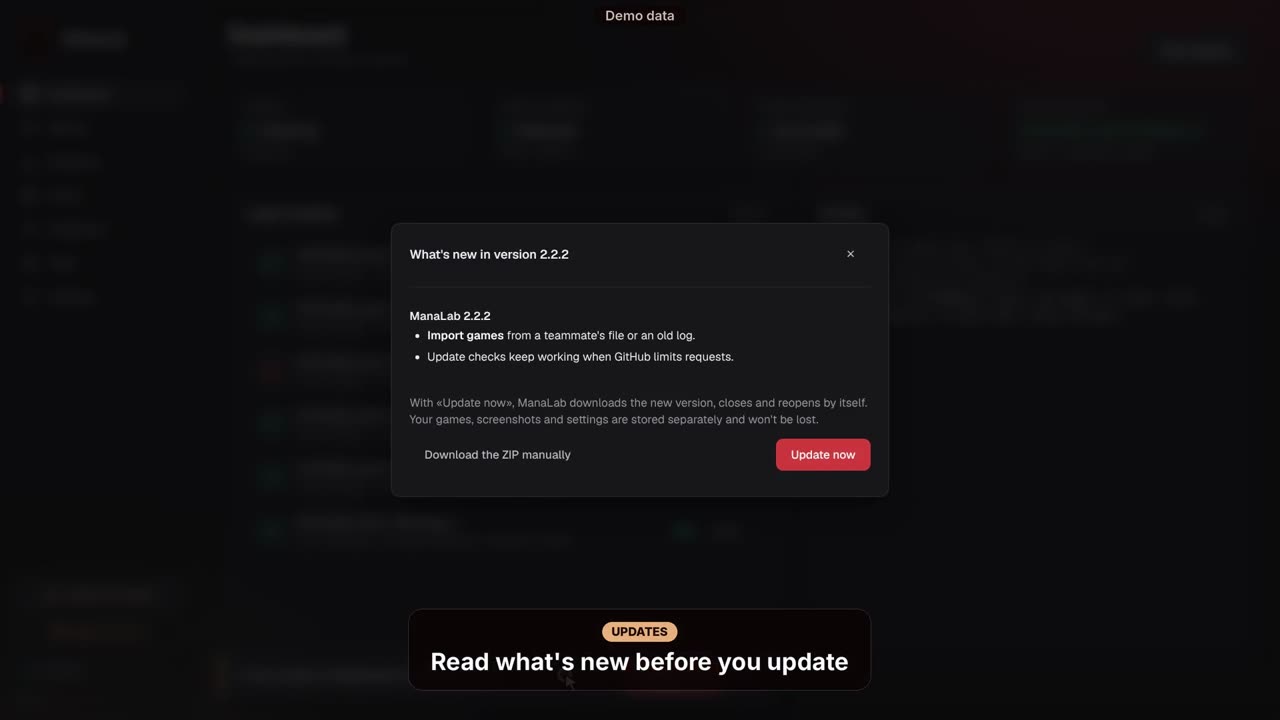
Ab Version 2.1.3 aktualisiert sich ManaLab selbst. Beim Start und einmal am Tag prüft es, ob es eine neue Version gibt; wenn ja, erscheint oben im Dashboard ein Hinweis.
- Drücke im Hinweis auf «Neuerungen ansehen», wenn du lesen willst, was die Version bringt.
- Drücke «Jetzt aktualisieren». ManaLab lädt die neue Version herunter, schließt sich und öffnet sich bereits aktualisiert wieder. Die Windows-Warnung erscheint nicht. Kann sich deine Kopie nicht selbst aktualisieren, bietet das Fenster stattdessen «ZIP von Hand herunterladen» an.
Deine Partien, Screenshots, Einstellungen und der Abo-Code liegen getrennt in %LOCALAPPDATA%\ManaLab und gehen beim Aktualisieren nicht verloren.
Wenn du 2.1.0, 2.1.1 oder 2.1.2 hast (sie konnten starten und sich schließen, ohne das Fenster zu zeigen), aktualisiere ein letztes Mal von Hand: Lade das ZIP von manalab.es herunter, Rechtsklick › Eigenschaften › «Zulassen» ankreuzen › OK, schließe ManaLab und entpacke das ZIP über seinen Ordner.
Du kannst jederzeit unter Einstellungen › Daten und Info › «Nach Updates suchen» prüfen und den Hinweis mit «Bei einer neuen Version Bescheid geben» ausschalten.
Wenn du Version 2.0.1 oder älter hast, siehst du den Hinweis nicht: Lade die neueste Version von manalab.es herunter.
Video im Web: https://manalab.es/guia/guia_manalab_de.html#video-in-app-updates
Datenschutz
Deine Partien, Screenshots und Statistiken bleiben auf deinem PC.
- ManaLab verändert weder Arena noch Magic Online, liest ihren Speicher nicht und verbindet sich nicht mit ihren Servern.
- Aus Arena liest es das Player.log. Aus Magic Online liest es nur die Log-Dateien, die das Spiel auf deinem PC ablegt, etwa mtgo.log, nie das, was im Fenster zu sehen ist. Für das Overlay und die Screenshots muss es nur wissen, wo das Spielfenster ist.
- Solange Screenshots aktiv sind (standardmäßig sind sie es, mit einem Schalter pro Spiel unter Einstellungen › Spiele), speichert es Bilder des Spielfensters.
- Einmal am Tag fragt es GitHub, ob es eine neue Version gibt (kommt keine Antwort, prüft es manalab.es, ohne Daten von dir). Außerdem lädt es die Meta-Decks herunter und fragt bei Scryfall Kartennamen und -bilder ab. Das kannst du in den Einstellungen ausschalten.
- Es sendet nur dann Daten, wenn du es verlangst: die KI-Analyse (die Daten dieser Partie, ohne Namen), eine Fehlermeldung (siehe oben) oder Team und Partie exportieren, die das teilen, was du auswählst. Nie deinen Verlauf.