ManaLab ガイド
無料トラッカー ManaLab の各機能の役割と使い方です。Arena と Magic Online の両方に対応し、戦績の記録と確認の方法を、主要な機能とAIコーチを中心に説明します。
ManaLabとは
ManaLabは、MTG ArenaとMagic Online(MTGO)向けの無料トラッカーです。行ったすべての対戦の戦績をお使いのPCに保存し、何がうまくいっているかを示します。デッキ別、対戦相手別、マッチアップ別の勝率、マリガン、ミス、サイドボードの変更を確認できます。
アプリは無料です。有料なのはAIによる敗戦分析だけで、月額5ユーロ。無料トライアルもあります。
はじめに
- ポータブル版(ZIP)をダウンロードして展開し、ManaLabを開きます。インストールは不要です。のちに更新するときは、新しいバージョンを古いフォルダーの上に展開してください。データはそのまま残ります。
- Arenaで「オプション」›「アカウント」を開き、「Detailed Logs (Plugin Support)」を有効にします。その後Arenaを再起動してください。これがないとManaLabはArenaの対戦を読み取れません。Magic Onlineには設定は不要です。
- 初回起動時にスタートガイドが開きます。設定 › データと情報 の「スタートガイドを見る」から再度開けます。
- パネルで「記録開始」を押します。以降、ArenaとMagic Onlineの対戦が自動で保存されます。サイドバーのManaLab名の下のチップが「監視中」になります。
- ウィンドウモードまたはボーダーレスでプレイしてください。排他的フルスクリーンではオーバーレイは表示されません。
動作環境:Windows 10 または 11、そして Arena、Magic Online のどちらか、または両方。
Magic Online
ManaLabはArenaと同じようにMTGOを記録します。設定は不要で、「Detailed Logs」も、特別な設定もありません。ManaLabが記録中の状態でMagic Onlineを開くと、自動で認識されます。パネルのMagic Onlineカードは、ゲームを見つけるまで「未検出」と表示され、その後はArenaのカードと同じように対戦を追います。
すべてのフォーマットを記録します。初手とマリガン、先攻か後攻か、自分のデッキ、相手が見せたカード、ライフ、リプレイとタイムラインです。デッキ名は、リストが完全に一致すればMagic Onlineで保存した名前、そうでなければ色から付けられ、デッキで自分で入力した名前が置き換えられることはありません。
- オーバーレイ:デッキに残っているカードと、相手が見せたカードを、Magic Onlineの上に表示します(「オーバーレイ」を参照)。
- スクリーンショット:初手、各マリガン、結果に加え、「瞬間を撮る」。設定 › ゲーム に専用のスイッチがあります:「Magic Online でスクリーンショットを撮る」。
- インポート:ゲームで「⋯」›「対戦をインポート」を押し、「Arena または Magic Online のログ」を選んで
mtgo.logを指定すると、ManaLabを閉じていたときの対戦を取り込めます。自分の対戦として数えられ、すでにある対戦は重複しません。 - ログの場所:設定 › ゲーム › 「mtgo.log ファイル」。Magic Onlineが別のフォルダーにログを保存している場合を除き、「既定」のままにしてください。
MTGOでの違い
- フェイズとタップ状態は推定です。Magic Onlineはこれらを送ってこないため、ManaLabはログだけから推定します。リプレイでは、推定したものに ≈ が付きます。正確とは限らないためです。
- トークンとエンブレム(宝物や血など)はリプレイにだけ表示されます。相手のカード、デッキリスト、オーバーレイには載りません。
- ログにテーブルの状態が含まれない場合、オーバーレイはArenaより表示が少なくなることがあります。
- サイドボード:Magic Onlineは、第2戦・第3戦に使うデッキを、そのゲームが始まるまで教えてくれません。そのためManaLabが確認します(次のセクション)。
サイトでもっと詳しく: Magic Online トラッカー:ManaLabが保存する内容と仕組み(英語).
Magic Onlineのサイドボード
ゲームが終わると、Magic Onlineのログはサイドボーディングをしていても元のリストを繰り返します。実際のリストは次のゲームが始まって初めて届きます。そのため、サイドボーディングが始まると、Magic Onlineの上に小さなパネル「サイドボード · ゲーム N」が表示されます。ゲームからフォーカスを奪うことはなく、次のゲームが始まると自動で閉じます。ボタンは3つあります:
- 「この変更を使う」:同じ相手デッキとの前回の変更を繰り返します。前回がある場合にだけ表示されます。
- 「変更なし」:基本のリストのままにします。
- 「編集」:メインデッキとサイドボードを並べてManaLabで開きます。−で1枚外し、+で1枚入れ、カードを検索することもできます。「IN · OUT」のカウンターは数が合わないと警告しますが、そのまま確定することもできます。
パネルを無視すると、リストは未確認のままになります。するとオーバーレイに「リスト未確認」、≈ で始まる概算の確率、そして「≥ N 枚が場外(未特定)」が表示されます。ManaLabはデッキから何枚出たかは分かりますが、どのカードかは分かりません。サイドバーの「サイドボードを修正」で直せます。ゲーム中でもゲーム間でも可能です。どちらを選んでも、Magic Onlineが実際のリストを送ってきた時点で、ログの実際のリストが常に優先されます。
ゲーム終了後にも修正できます。ゲームでその対戦を開き、ゲームタブで「サイドボードを修正」を押します。これは、リストが未確認だった自分のMagic Onlineの対戦で、第2戦以降に表示されます。同じマッチで後に続く未確認のゲームは、あなたの修正をもとに再計算され、そのゲームは確認済みとして、統計、サイドボードガイド、AI分析に反映されます。
一度も確認されなかったゲームには、ゲームタブに「サイドボードは未確認」と表示されます。サイドボードガイドはそのゲームの変更を数えず、AI分析には変更が「なかった」のではなく「不明」だと伝えられます。
第2戦以降、ゲームタブには、元のリスト(第1戦)と比べて何をサイドボードから入れ、何を抜いたかが「元のリストとの比較」として表示されます。元のリストに戻っている場合は何も表示されません。パネルをオフにするには、設定 › オーバーレイ の「サイドボードの変更を確認する(Magic Online)」を使います。「サイドボードを修正」は引き続き使えます。
パネル:記録の状態
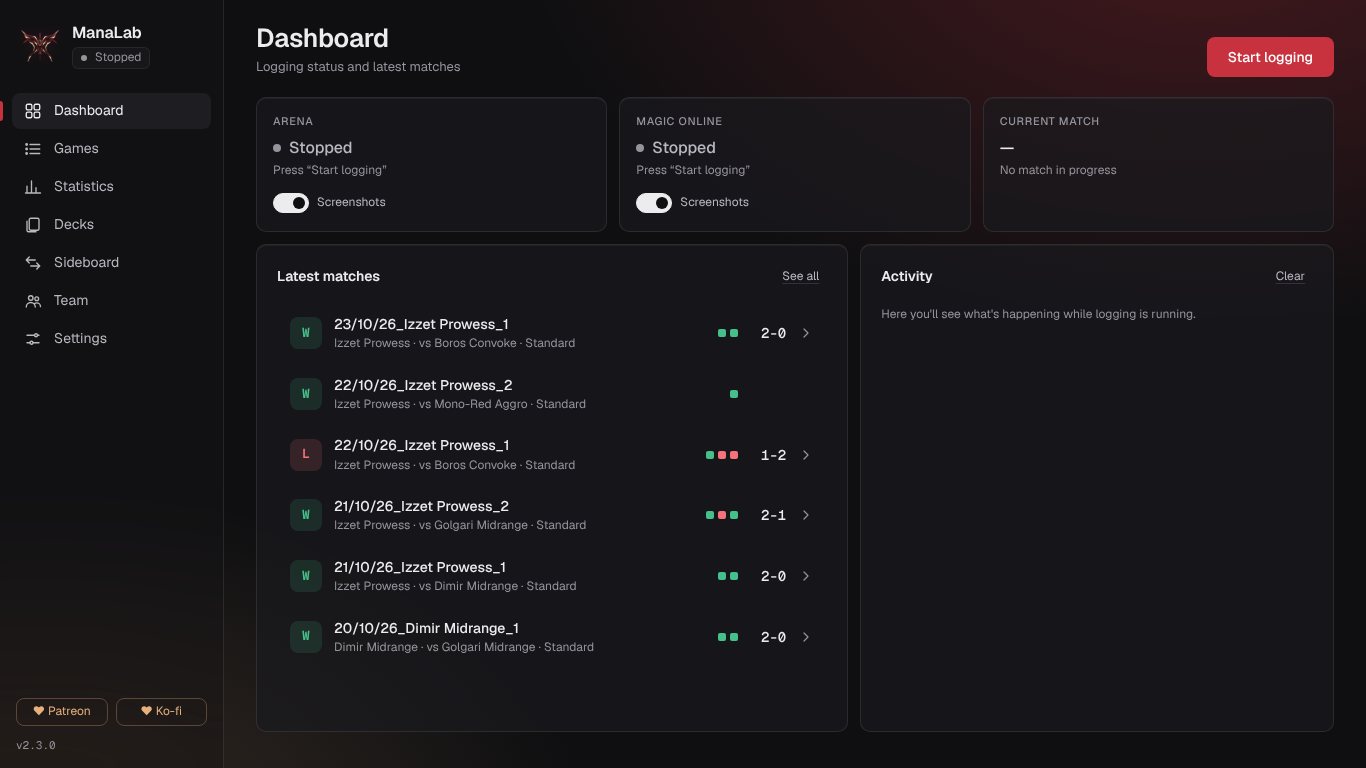
パネルでは、ManaLabが正しく記録しているかを確認できます。右上のボタンで記録を開始・停止します。上段にはカードが3つあります:
- Arena:Arenaのログの状態と、スクリーンショットがオンかどうか。「監視中」「対戦中」「検出されません」「停止中」のいずれかが表示されます。
- Magic Online:MTGOについて同じ内容です。ManaLabがゲームを見つけるまで「未検出」と表示されます。
- 現在のマッチ:いま進行中のマッチ。ゲーム番号とイベントも表示されます。
その下の「最近のマッチ」には直近のマッチが並びます(クリックするとそのゲームが見られます)。「アクティビティ」にはManaLabの動きが表示されます。新しいバージョンがあると、上部にお知らせが出ます。サイドバーには、対戦中の「瞬間を撮る」と ♥ Patreon、♥ Ko-fi のボタンもあります。
ゲーム:履歴
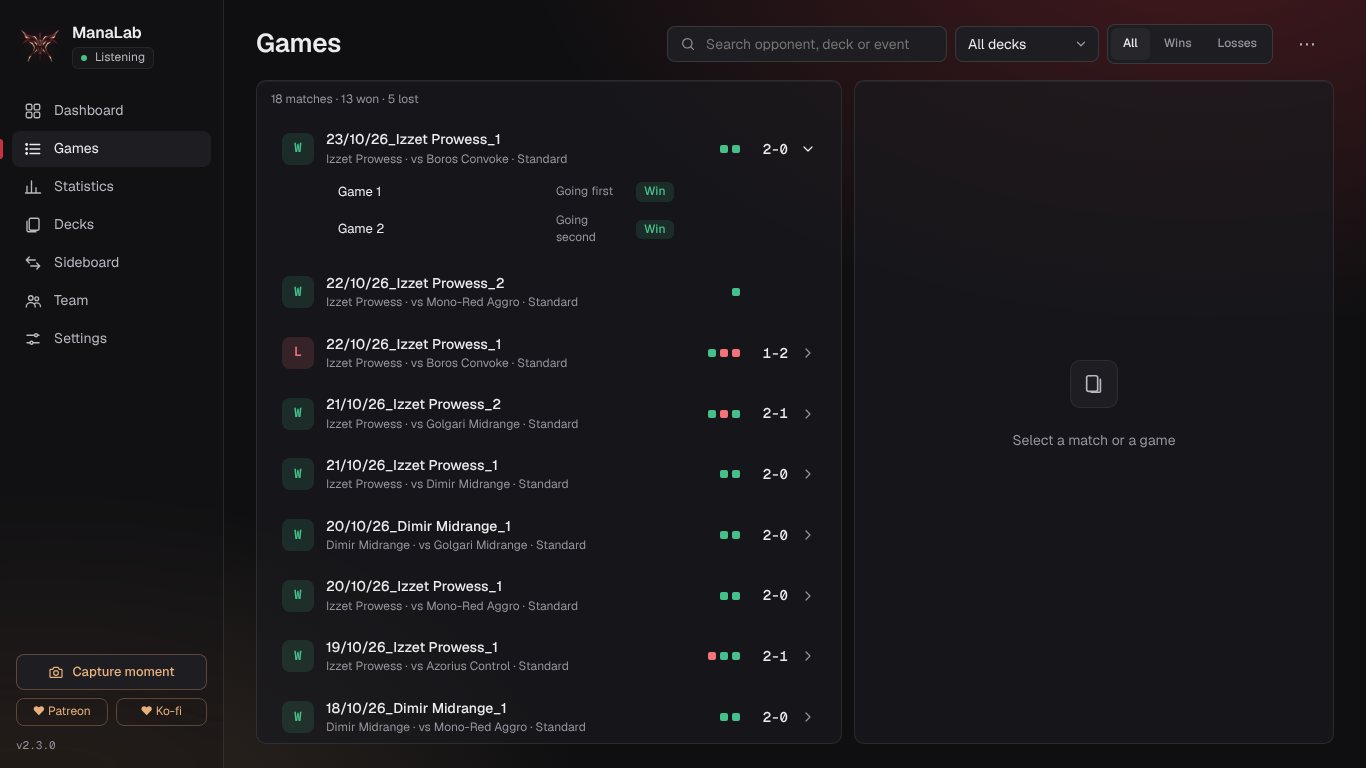
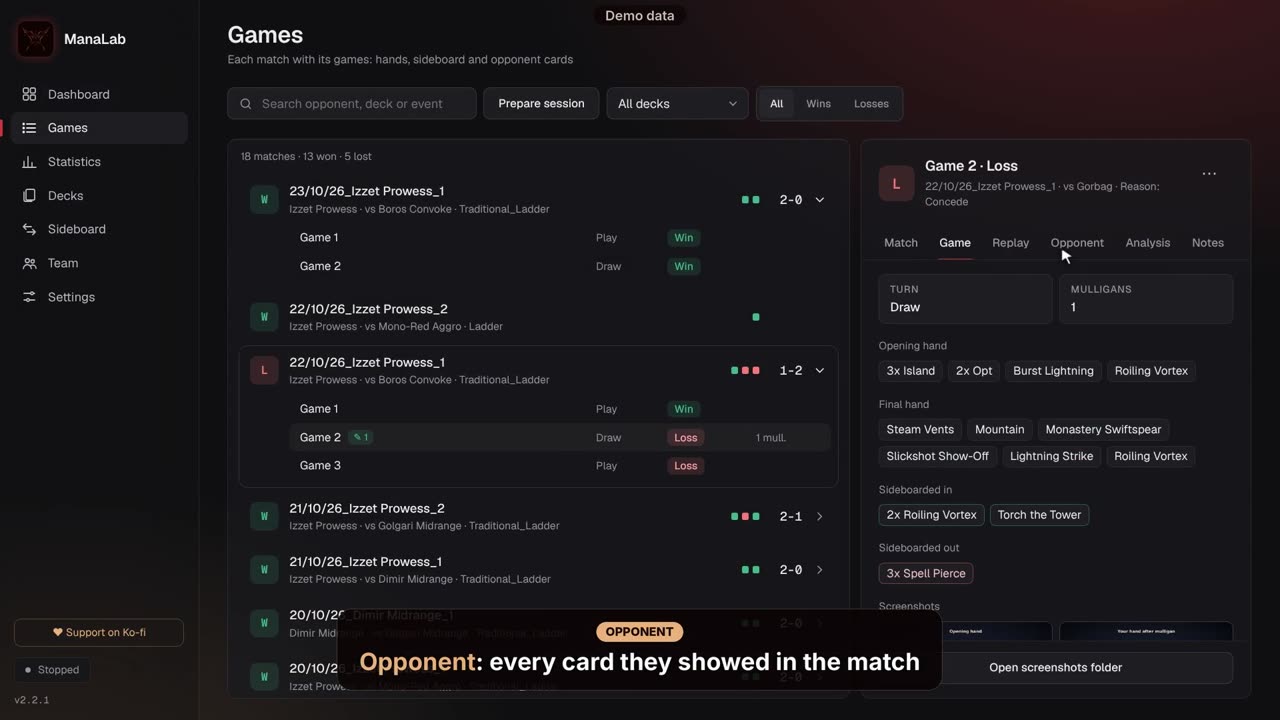
すべての対戦履歴がここにあります。フィルターバーで、相手、デッキ、イベントによる検索と、フォーマット(複数のフォーマットのゲームがあるときだけ表示)、デッキ、結果(すべて、勝ち、負け)での絞り込みができます。各マッチは開くとゲームの一覧になり、先攻か後攻かも表示されます。
「⋯」ボタン(「ゲームのその他のオプション」)には「セッションを準備」と「対戦をインポート」があります。各ゲームにはフォーマットが表示されます。ManaLabが読み取れなかった場合や変更したい場合は、そのゲームの「⋯」メニューの「フォーマットを設定…」を使います。
マッチを開くと、次のタブがあります:
- マッチ:マッチとそのゲームの概要。
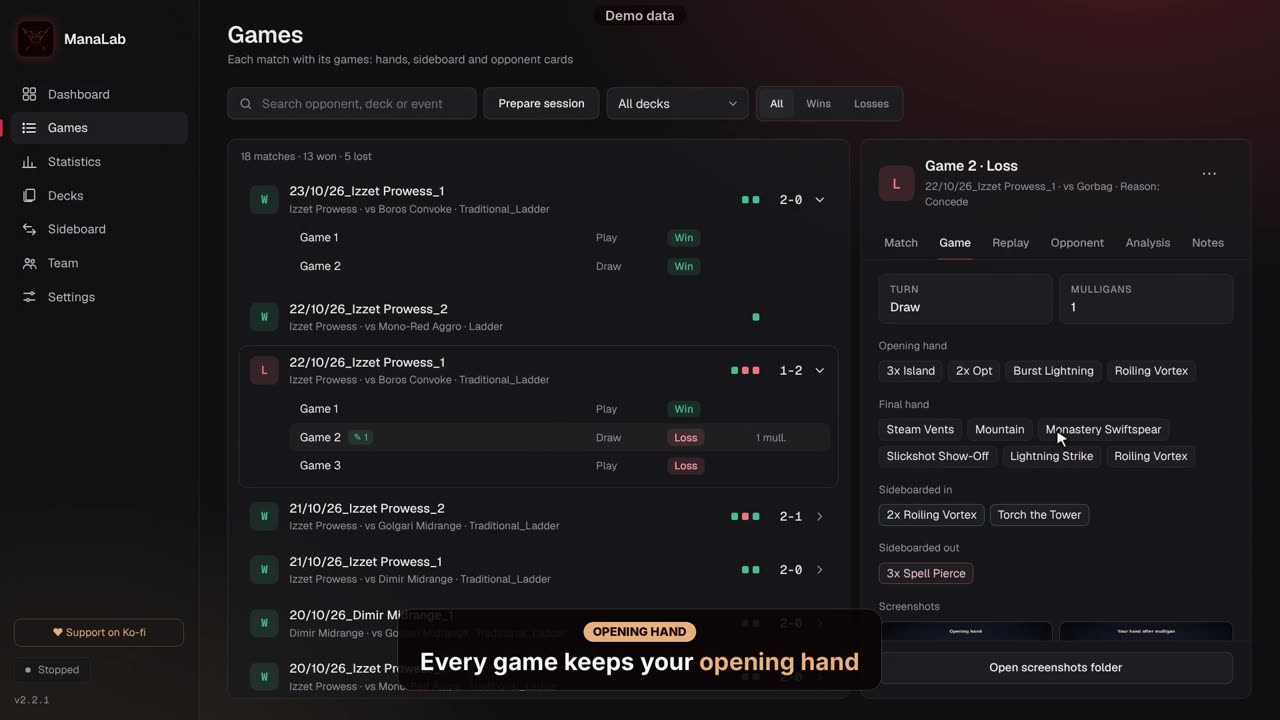
- ゲーム:初手、先攻か後攻か、マリガン、サイドボードから入れたカードと抜いたカード、スクリーンショット。
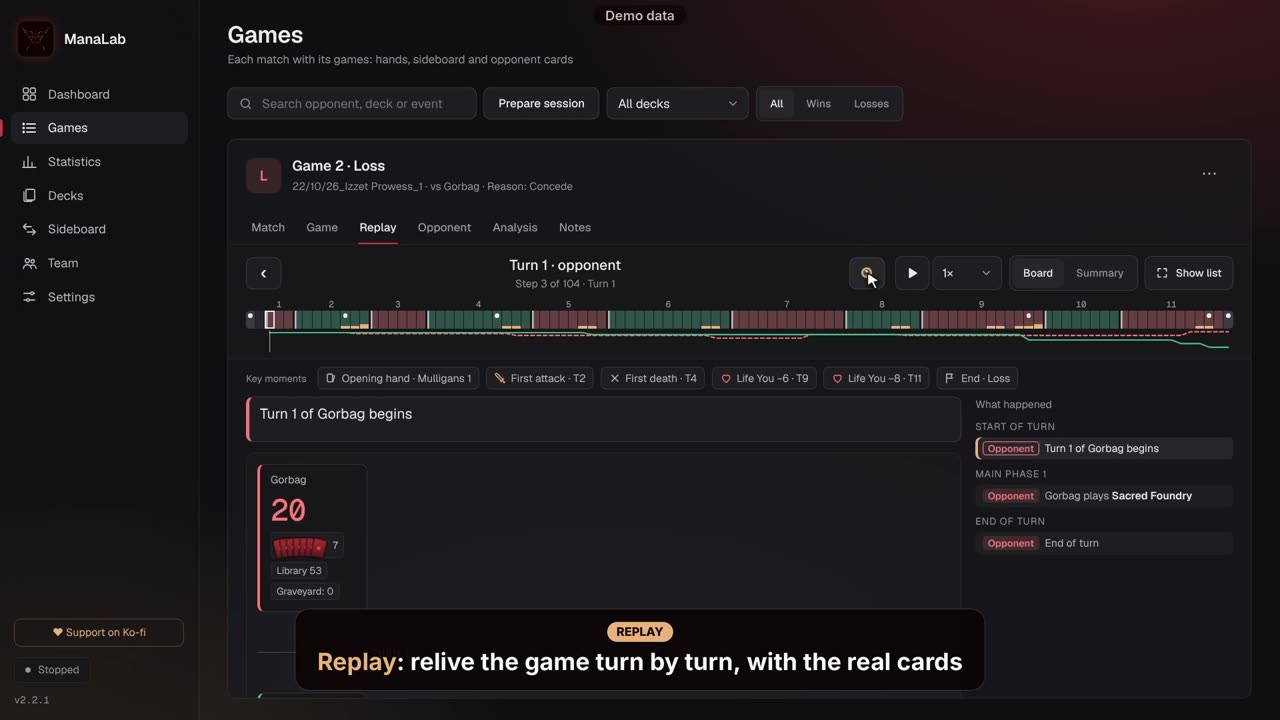
- リプレイ:ゲームをターンごとに、ステップごとに再現します。「まとめ」表示もあります。Magic Onlineでは、推定したステップに ≈ が付き、トークンはここにだけ表示されます。
- 相手:見た相手のカードと、検出されたアーキタイプ。
- 分析:AIによる解説(購読者と無料トライアル)。
- メモ:ミスと自分のメモ。
ウェブで動画を見る: https://manalab.es/guia/guia_manalab_ja.html#video-replay
ウェブで動画を見る: https://manalab.es/guia/guia_manalab_ja.html#video-opening-hand-mulligans
ウェブで動画を見る: https://manalab.es/guia/guia_manalab_ja.html#video-opponent
対戦のインポート
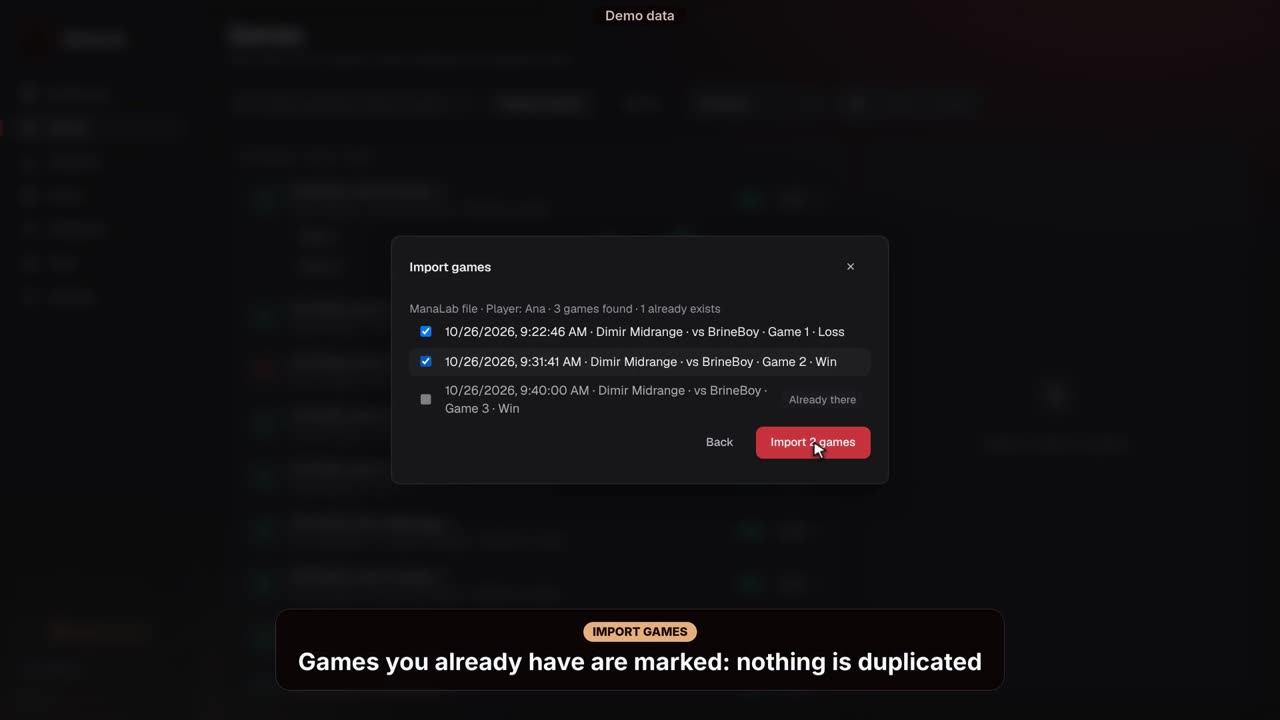
ゲームで「⋯」›「対戦をインポート」を押すと、2か所から対戦を取り込めます。他の人から受け取った .manalab ファイル(各ゲームの「⋯」メニューの「対戦をエクスポート」で作成)か、Arena または Magic Online のログです。ArenaのPlayer.logやMagic Onlineのmtgo.logで、ManaLabを閉じていたときや別のPCでプレイした対戦を取り込めます。
取り込む対戦を選べます。すでにある対戦には印が付くので重複しません。インポートした対戦には、リプレイ、手札、マリガン、デッキ、メモ、コーチのタグがありますが、スクリーンショットとAI分析はありません。
他のプレイヤーの対戦には印が付き、自分の統計、傾向、レポート、チームには含まれません。自分のログからインポートした対戦は自分のものとして数えられます。
ウェブで動画を見る: https://manalab.es/guia/guia_manalab_ja.html#video-import-games
スクリーンショットとハイライト
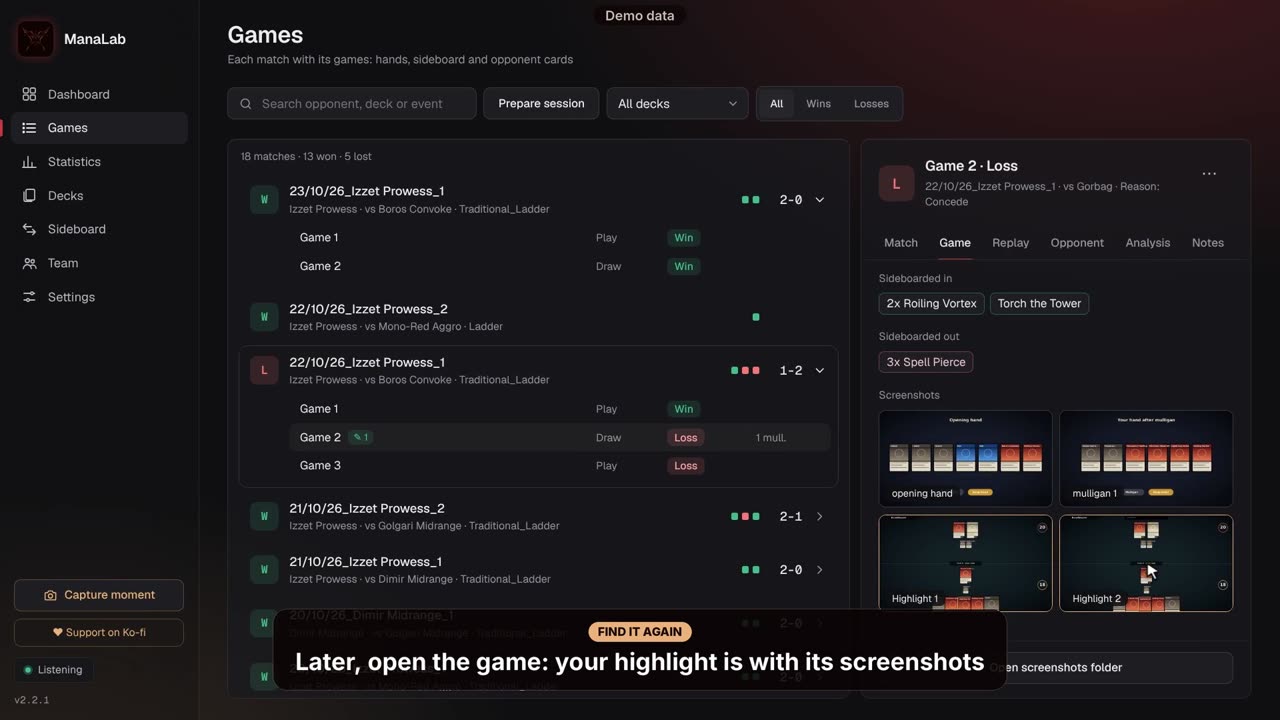
ManaLabは自動でスクリーンショットを撮ります。初手、各マリガン、結果です。設定 › ゲーム でオフにでき、ArenaとMagic Onlineそれぞれにスイッチがあります。
好きな瞬間のスクリーンショットを保存することもできます。ArenaでもMagic Onlineでも使えます。これがハイライトで、自動スクリーンショットがオフでも使えます。
- F8 を押します(キーは 設定 › ゲーム の「スクリーンショットとハイライト」で変更できます)。
- または、ゲームの上に表示される「瞬間を撮る」ボタンを押します。
- または、ManaLabのサイドバーの「瞬間を撮る」を押します。
ボタンは対戦中だけ表示されます。
あとで「ゲーム」タブでスクリーンショットを開き、その瞬間についてメモを書けます。
ウェブで動画を見る: https://manalab.es/guia/guia_manalab_ja.html#video-capture-moment
メモとミス
各ゲームの「メモ」タブで、犯したミスをタグ付きで記録し、覚えておきたいことを書けます。このミスの記録は、コーチに送るレポートや、繰り返すミスの統計の元になります。
デッキ
ManaLabがゲームの中で見つけたデッキが一覧表示されます。ここからできること:
- デッキ名の変更、または「Arena の名前を使う」でArenaでの名前に戻すこと。Magic Onlineでは、リストが完全に一致すれば保存した名前が付き、そうでなければManaLabが色で名前を付けます。
- デッキに複数のリストがある場合はバリエーションを選び、各カードの統計を見ること。
- そのデッキでのマッチ数と勝率の確認。デッキは単独のゲームではなくマッチを数え、終わっていないマッチは数えません。
最新のメタデッキで対戦を見直すには、設定 › カードと言語 へ進みます。
統計:勝率
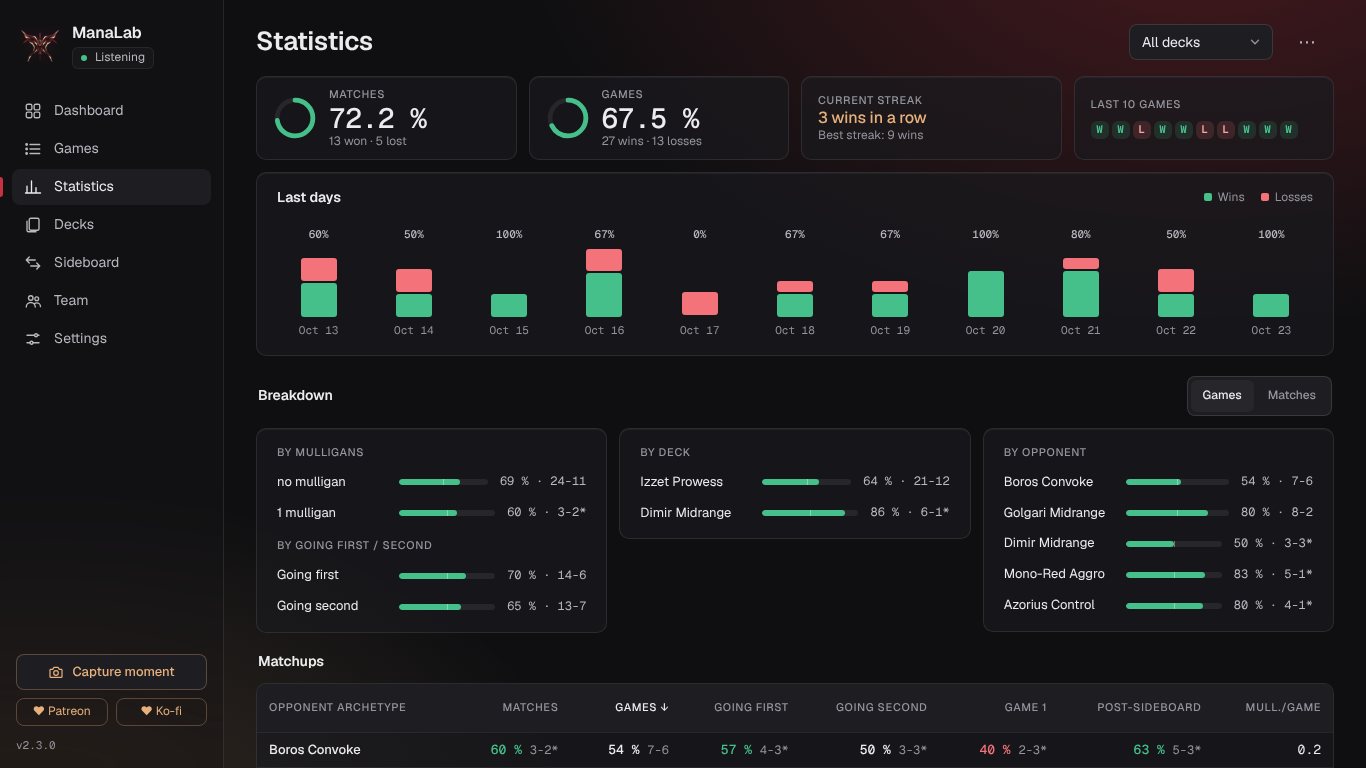
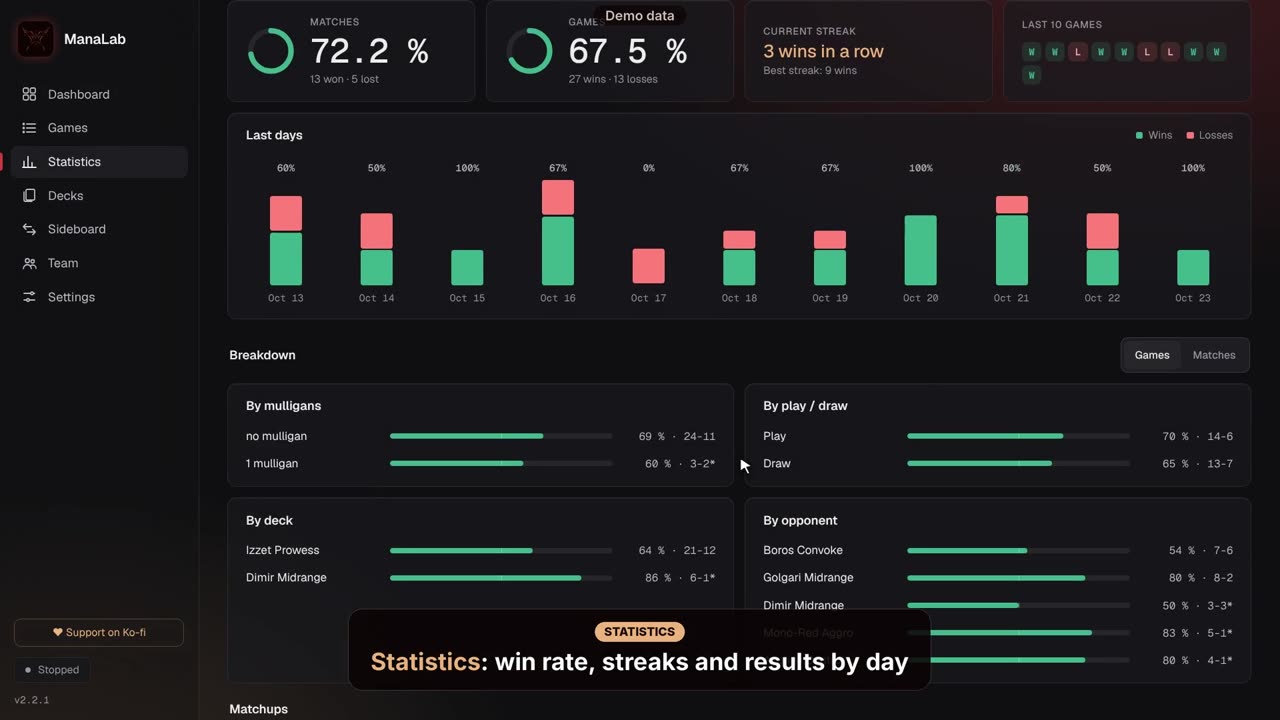
上部の2つのフィルター、フォーマットとデッキで、統計の対象を選びます。各ゲームは実際のフォーマットを保持しているので、フォーマットごとに確認できます。次の内容が見られます:
- マッチ、ゲーム、連続記録と、最近の日別のグラフ。
- マリガン別、先攻 / 後攻別、デッキ別、相手別の内訳。
- マッチアップ表:どのデッキに勝ち、どのデッキに負けているかを、第1戦とサイドボード後の結果とともに表示します。アスタリスク(*)は10ゲーム未満の意味です。
- 「よく繰り返すこと」:自分で付けたミスを、30日、90日、全期間で表示します。
相手のデッキは、そのゲームのフォーマットでよく使われるメタデッキとカードを比べて名前が付きます。メタデッキは3日ごとに更新されます(設定 › カードと言語)。明確に一致するものがなければ、色で名前が付きます。
「⋯」メニューには「HTML レポート」と「コーチ用に書き出す」があります。
ウェブで動画を見る: https://manalab.es/guia/guia_manalab_ja.html#video-statistics
サイドボード:マッチアップごとの計画
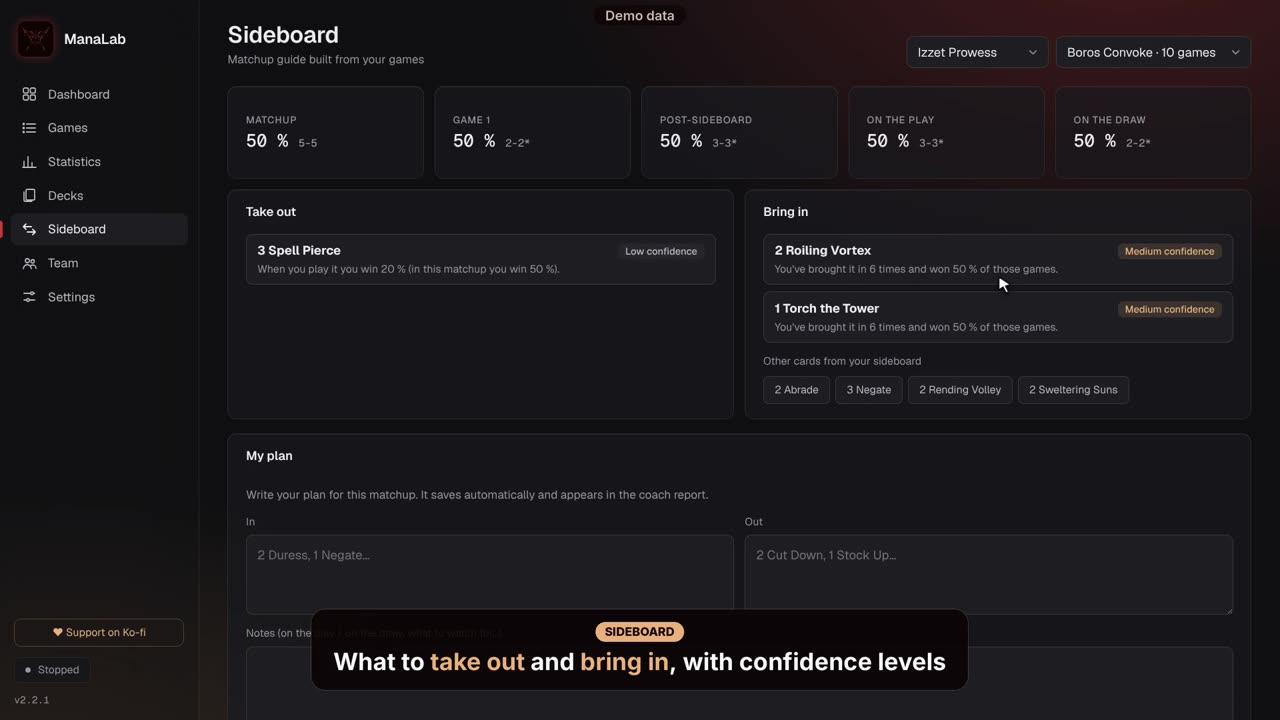
自分のデッキと相手を選びます。ManaLabは、そのマッチアップでの結果(全ゲーム、第1戦、サイドボード後、先攻、後攻)を表示し、あなた自身の対戦に基づいて、抜くカードと入れるカードを信頼度付きで提案します。
各マッチアップについて、入れるカード(「イン」)と抜くカード(「アウト」)を書き、「自分のプラン」を記入できます。自動で保存され、コーチ向けレポートにも載ります。下の方には、これまでの変更と、各カードの成績が表示されます。Magic Onlineでは、サイドボードが一度も確認されなかったゲームは数えません。
購読中であれば、「AIにプランを依頼」で、そのマッチアップの対戦に基づいたサイドボードプランが提案されます。
ウェブで動画を見る: https://manalab.es/guia/guia_manalab_ja.html#video-sideboard-guide
オーバーレイ:ゲーム画面の上にデッキを表示
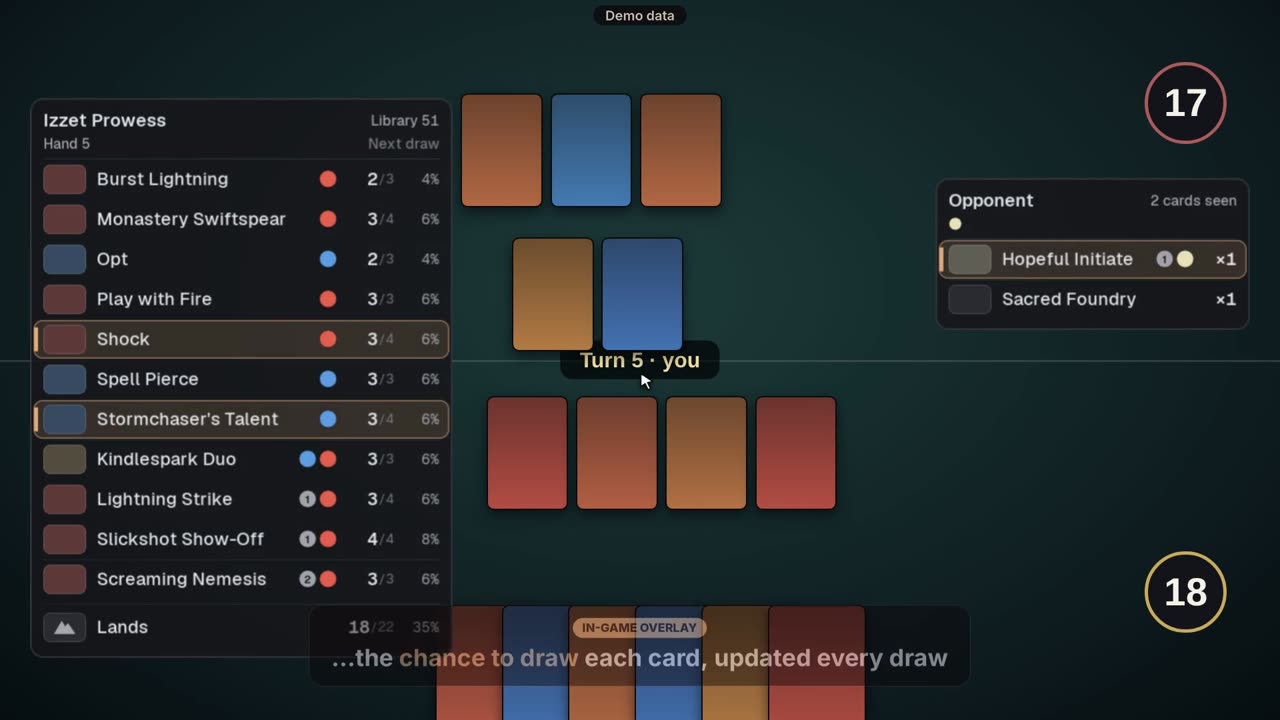
オーバーレイは、ゲームウィンドウの上に表示される2つのパネルです。ArenaでもMagic Onlineでも使えます。自分のパネルには、ライブラリに残っているカード、それぞれを引く確率、「土地」の行が表示されます。相手のパネルには、プレイされた、または見せられたカードと、見た枚数が表示されます。表示されるのは公開情報か、プレイ内容から推定できる情報だけです。
ゲームがアクティブなウィンドウのときに表示されます。ウィンドウモードまたはボーダーレスで使えます(排他的フルスクリーンでは使えません)。パネルに「ウィンドウ未検出」と表示されたら、ウィンドウモードまたはボーダーレスでゲームを開いてください。設定 › オーバーレイ では次の項目を設定できます:
- 「オーバーレイを表示」(既定でオン)と、10秒間表示する「アリーナ上で試す」。
- レイアウト(フル、コンパクト、ミニマル)、色(色覚対応のパレットあり)、ハイコントラスト。
- サイズ、不透明度、位置。
- 表示のタイミング:常に表示、またはマウスがゾーン上にあるときだけ。
- 各パネルに表示する項目(要素ごとにスイッチがあります)。
土地の一覧:自分のパネルの「土地」の行にマウスを合わせると、残っている各土地、全体に対する残り枚数、次に引く確率の一覧が開きます。ArenaでもMagic Onlineでも同じように使えます。設定 › オーバーレイ › 表示する項目 › 自分のパネル の「「土地」にマウスを合わせると土地の一覧を表示」で切り替えられます(既定でオン。「土地」の行がオンである必要があります)。
Magic Onlineでは、ログにテーブルの行が含まれていれば、ManaLabが手札とライブラリを推定し、確率を表示します。含まれていない場合、オーバーレイにはデッキリストだけが、残り枚数と総枚数とともに表示されます。手札、ライブラリの枚数、引く確率は表示されません。作り上げた数字は決して表示しません。サイドボード後は、「リスト未確認」、≈ 付きの確率、「≥ N 枚が場外(未特定)」が表示されることがあります(「Magic Onlineのサイドボード」を参照)。
ウェブで動画を見る: https://manalab.es/guia/guia_manalab_ja.html#video-in-game-overlay
AIコーチ:敗戦の分析
AIコーチは、敗戦の原因と次に試すべきことを説明します。ManaLabで唯一の有料機能で、月額5ユーロです。先に無料で試せます。
- Ko-fiで購読します(設定 › チームとAI または分析タブの「Ko-fi で登録する」ボタン)。コードがメールで届きます。
- 設定 › チームとAI を開き、「サブスクリプションコード」にコードを貼り付けて「確認」を押します。
- ゲームから敗戦を開き、分析タブに移動します。
- 必要であれば、具体的な質問を書きます。例:「マリガンすべきだった?」「5ターン目の攻めは悪かった?」
- 「AIで分析」を押します。数秒かかります。回答は保存されるので、同じ対戦に二度課金されることはありません。
無料トライアル:「無料トライアルを申し込む」を押します(設定 › チームとAI または分析タブ)。用意されたメッセージ付きでメールソフトが開きます。送信すると、5回分の分析ができるコードを返信します。有効期間は30日で、カードもアカウントも不要です。コードは上記と同じ方法で入力します。
各コードには1日の上限があり、タブに残り回数が表示されます。分析できるのは自分の対戦だけで、インポートした対戦は対象外です。
送信されるのは、分析する対戦のデータだけです:デッキとサイドボード、見た相手のカード、試合のタイムライン、そして同じマッチの他のゲームの簡単な要約。あなたの名前、相手の名前、ログファイル全体は送信されません。
コーチへの書き出しとチーム
「コーチ用に書き出す」(統計の「⋯」メニュー)では、サマリー、マッチアップ、マークしたミス、メモ付きの対戦をまとめたページが作られます。ブラウザーで開くので、印刷するかPDFとして保存し、コーチに送れます。
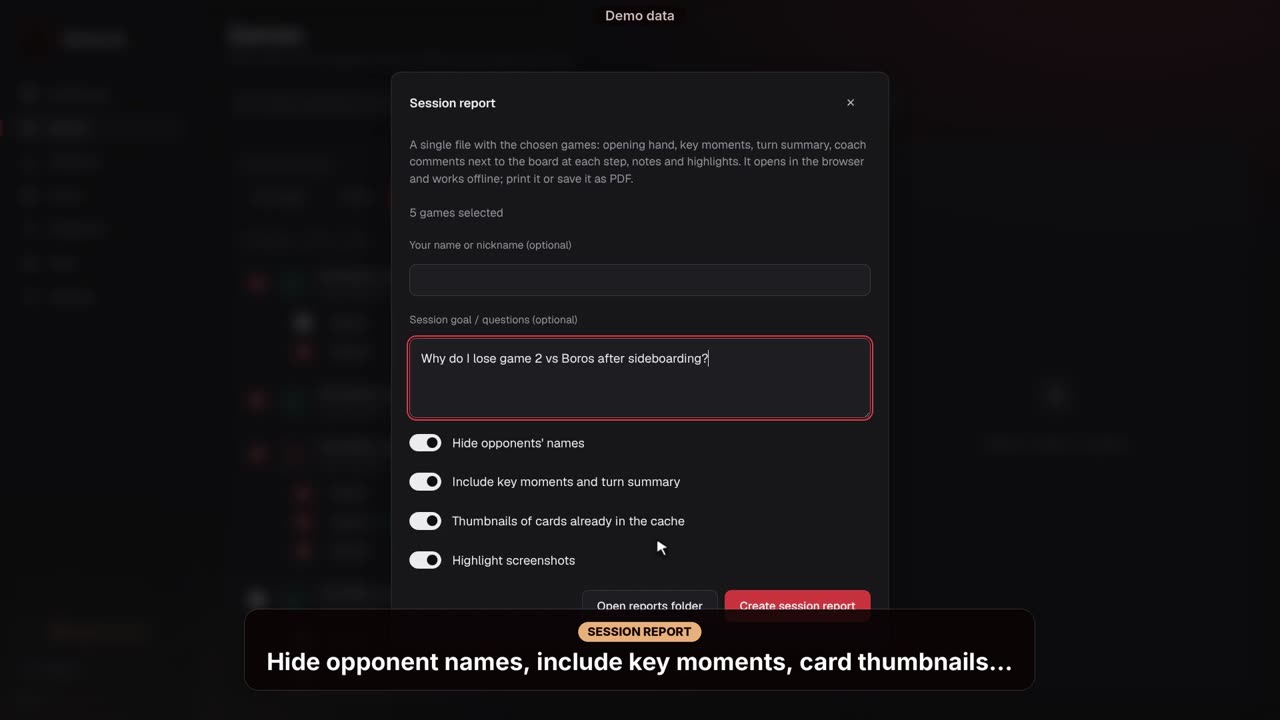
ゲームで「⋯」›「セッションを準備」を押すと、見直したい対戦を選べ、「セッションレポートを作成」で、手札、マリガン、重要な場面、ターンごとの要約、メモ、ハイライトを1つのレポートにまとめます。相手の名前は隠せます。ブラウザーで開き、オフラインでも使えます。印刷するか、PDFとして保存してください。
サイトでもっと詳しく: コーチ向けガイド:生徒の対戦を見直す方法(英語).
ウェブで動画を見る: https://manalab.es/guia/guia_manalab_ja.html#video-prepare-session
チームでは、共有フォルダー(Google Drive、Dropbox、OneDrive)を通じて、対戦とメモをチームと共有できます。先に 設定 › チームとAI で、チームフォルダー、自分の名前、役割(プレイヤーまたはコーチ)を設定し、「今すぐ同期」を押します。各自は自分のサブフォルダーにだけ書き込みます。スクリーンショットもメモ付きで共有され(設定 › チームとAI でオフにできます)、相手の名前も隠せます。
チーム画面では、チームメイトの各対戦が、自分の対戦と同じ詳細で表示されます:手札、メモ付きのスクリーンショット、リプレイ、相手のデッキ、メモ。コーチの場合は、メモタブにメモを書きます。
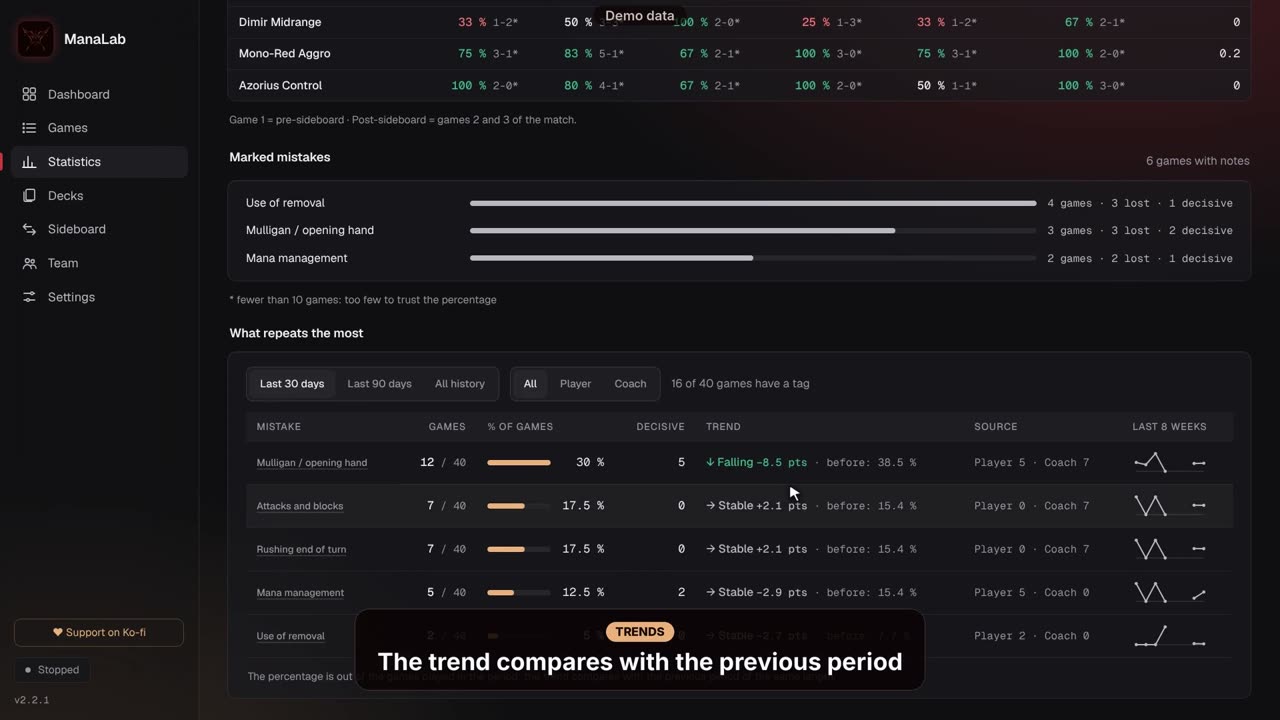
ウェブで動画を見る: https://manalab.es/guia/guia_manalab_ja.html#video-coach-tags-trends-team
設定
設定は自動で保存され、変更はすぐに反映されます。メニューは5つのセクションに分かれています:
- ゲーム:ArenaのPlayer.logとMagic Onlineのmtgo.logの場所(自動で見つからない場合のみ)、スクリーンショットのスイッチ、「瞬間を撮る」のボタンとショートカット。
- オーバーレイ:オーバーレイのすべての設定と、Magic Onlineのサイドボードの確認。
- カードと言語:カードが見つからないときのScryfall検索、カードデータベース、インターフェースの言語(ManaLabは9言語に対応。変更には再起動が必要)、カード名の言語、メタデッキ。
- チームとAI:チームフォルダー、自分の名前と役割、共有する内容、AI購読コード。
- データと情報:データフォルダー、スタートガイド、「バグを報告」、新バージョンのお知らせ、「アップデートを確認」。
バグの報告
何かうまく動かないときは、アプリから知らせてください:
- 設定 › データと情報 を開き、「バグを報告」を押します。
- 「何が起きましたか?」に問題を書きます。必要なら、期待していた動作と、返信を受け取るためのメールアドレスも入力します。
- 「registro.log を添付する(推奨)」をオンのままにして、「報告を送信」を押します。
送信される内容は、ダイアログに正確に表示されます:ManaLabのバージョン、OSのバージョン、表示言語、ArenaとMagic Onlineのどちらを使っているか、1日あたりの報告数を制限するための匿名のPC識別子、そして添付がオンの場合はregistro.logの末尾の行(コード、キー、ユーザー名は除去されます)。対戦やデッキは送信されません。
オフラインの場合、報告は保存され、あとで送信されます。保存されるのは最大3件で、7日で期限切れになります。
ManaLab のアップデート
バージョン2.1.3以降、ManaLabは自動で更新されます。起動時と1日1回、新しいバージョンがないか確認し、ある場合はパネルの上部にお知らせが表示されます。
- お知らせで、内容を読みたい場合は「新機能を見る」を押します。
- 「今すぐアップデート」を押します。ManaLabは新しいバージョンをダウンロードして閉じ、更新された状態で再び開きます。Windowsの警告は表示されません。お使いのコピーが自動更新できない場合は、代わりに「ZIP を手動でダウンロード」が表示されます。
対戦、スクリーンショット、設定、購読コードは %LOCALAPPDATA%\ManaLab に別に保存されているので、更新しても失われません。
2.1.0、2.1.1、2.1.2をお使いの場合(ウィンドウを表示せずに起動して閉じることがありました)は、最後に一度だけ手動で更新してください。manalab.es からZIPをダウンロードし、右クリック › プロパティ › 「ブロックの解除」にチェック › OK。ManaLabを閉じて、ZIPをそのフォルダーの上に展開します。
いつでも 設定 › データと情報 の「アップデートを確認」で確認でき、お知らせは「新しいバージョンが出たら知らせる」でオフにできます。
バージョン2.0.1以前の場合は、お知らせは表示されません。manalab.es から最新版をダウンロードしてください。
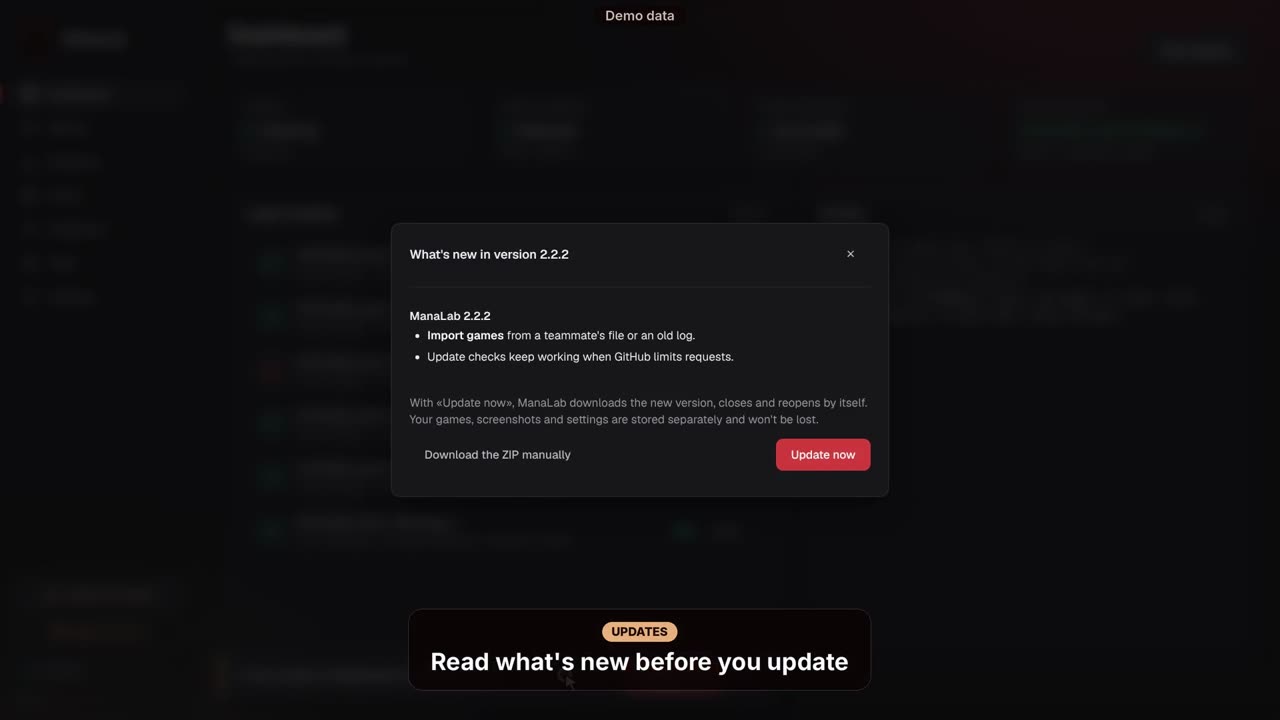
ウェブで動画を見る: https://manalab.es/guia/guia_manalab_ja.html#video-in-app-updates
プライバシー
対戦、スクリーンショット、統計はお使いのPCに保存されます。
- ManaLabはArenaやMagic Onlineを改変せず、そのメモリを読み取らず、サーバーにも接続しません。
- Arenaからは Player.log を読み取ります。Magic Onlineからは、ゲームがPCに残すログファイル(mtgo.logなど)だけを読み取り、ウィンドウに表示されている内容は読み取りません。オーバーレイとスクリーンショットのために、ゲームウィンドウの位置を知る必要があるだけです。
- スクリーンショットがオンの間(既定でオンで、設定 › ゲーム にゲームごとのスイッチがあります)、ゲームウィンドウの画像を保存します。
- 1日1回、GitHubに新しいバージョンがあるか問い合わせます(応答がない場合は manalab.es を確認します。あなたのデータは含まれません)。また、メタデッキをダウンロードし、カード名と画像のためにScryfallに問い合わせます。これらは設定でオフにできます。
- データを送信するのは、あなたが求めたときだけです:AI分析(その対戦のデータ。名前は含まれません)、バグ報告(上記を参照)、チームと対戦のエクスポート(あなたが選んだ内容を共有します)。履歴が送信されることはありません。