Guide de ManaLab
Ce que fait chaque partie de l'application et comment l'utiliser, dans Arena et Magic Online. Accent sur les fonctions principales et le coach IA.
Qu'est-ce que ManaLab
ManaLab enregistre sur ton PC chaque partie que tu joues sur MTG Arena et Magic Online (MTGO) et montre ce qui fonctionne : tes taux de victoire par deck, par adversaire et par matchup, tes mulligans, tes erreurs et tes changements de sideboard.
L'application est gratuite. Seule l'analyse des défaites par IA est payante : 5 € par mois, avec un essai gratuit.
Premiers pas
- Télécharge la version portable (ZIP), décompresse-la et ouvre ManaLab. Aucune installation nécessaire. Pour mettre à jour plus tard, décompresse la nouvelle version par-dessus l'ancien dossier : tes données sont conservées.
- Dans Arena, va dans Options › Compte et active « Detailed Logs (Plugin Support) ». Redémarre ensuite Arena. Sans cela, ManaLab ne peut pas lire tes parties d'Arena. Magic Online n'a besoin d'aucun réglage.
- La première fois, le guide de démarrage s'ouvre. Tu peux le revoir dans Paramètres › Données et à propos de ManaLab, avec « Voir le guide de démarrage ».
- Sur le Tableau de bord, appuie sur « Démarrer l'enregistrement ». Ensuite, chaque partie, d'Arena comme de Magic Online, est sauvegardée automatiquement. La pastille sous le nom de ManaLab, dans la barre latérale, indique « À l'écoute ».
- Joue en mode fenêtré ou sans bordure : l'overlay ne s'affiche pas en plein écran exclusif.
Configuration requise : Windows 10 ou 11, et Arena, Magic Online ou les deux.
Magic Online
ManaLab enregistre MTGO comme Arena, et il n'y a rien à configurer : ni « Detailed Logs » ni réglages. Avec ManaLab en cours d'enregistrement, ouvre Magic Online et ManaLab le repère tout seul. La carte Magic Online du Tableau de bord indique « Non détecté » tant qu'il ne trouve pas le jeu, puis suit tes parties comme la carte d'Arena.
Il enregistre tous les formats : tes mains de départ et tes mulligans, si tu as joué en premier ou en second, ton deck, les cartes que montre ton adversaire, les points de vie, le replay et la chronologie. Ton deck prend le nom sous lequel tu l'as enregistré dans Magic Online quand la liste correspond exactement, sinon il est nommé d'après ses couleurs ; un nom que tu saisis toi-même dans Decks n'est jamais remplacé.
- Overlay : les cartes qui restent dans ton deck et celles que l'adversaire a montrées, par-dessus Magic Online (voir Overlay).
- Captures : la main de départ, chaque mulligan et le résultat, plus « Capturer le moment ». Elles ont leur propre interrupteur dans Paramètres › Parties : « Faire des captures d'écran dans Magic Online ».
- Importer : dans Parties, appuie sur « ⋯ » › « Importer des parties », choisis « Journal d'Arena ou de Magic Online » et sélectionne un fichier
mtgo.logpour récupérer des parties jouées avec ManaLab fermé. Elles comptent comme les tiennes, et celles que tu as déjà ne sont pas dupliquées. - Emplacement du journal : Paramètres › Parties › « Fichier mtgo.log ». Laisse « Par défaut » sauf si Magic Online enregistre son journal dans un autre dossier.
Ce qui change dans MTGO
- Les phases et les cartes engagées sont déduites. Magic Online ne les envoie pas, alors ManaLab les déduit du seul journal. Dans le replay, tout ce qui est déduit est marqué ≈, car ce n'est pas forcément exact.
- Les jetons et les emblèmes (par exemple Trésor ou Sang) n'apparaissent que dans le replay. Ils ne figurent ni dans les cartes de l'adversaire, ni dans tes listes de deck, ni dans l'overlay.
- L'overlay peut afficher moins qu'avec Arena quand le journal ne contient pas l'état de la table.
- Le sideboard : Magic Online ne dit pas avec quel deck tu joues les parties 2 et 3 avant qu'elles commencent, alors ManaLab te le demande (section suivante).
Plus sur le site : Tracker pour Magic Online : ce que ManaLab enregistre et comment il fonctionne (en anglais).
Sideboard dans Magic Online
Après une partie, le journal de Magic Online répète ta liste d'origine, même si tu as fait ton sideboard. La vraie liste n'arrive qu'au début de la partie suivante. C'est pourquoi, quand le sideboard commence, un petit panneau « Sideboard · Partie N » apparaît par-dessus Magic Online. Il ne prend jamais le focus du jeu et se ferme tout seul au début de la partie suivante. Il a trois boutons :
- « Utiliser ce changement » répète ce que tu as fait la dernière fois contre le même deck adverse. Il n'apparaît que s'il y a une dernière fois.
- « Aucun changement » garde ta liste de base.
- « Modifier » ouvre ManaLab avec ton deck principal et ton sideboard côte à côte : − sort un exemplaire, + en fait entrer un, et tu peux chercher une carte. Le compteur « Entrent / Sortent » t'avertit s'il y a un écart, mais tu peux quand même confirmer.
Si tu ignores le panneau, la liste reste non confirmée. L'overlay affiche alors « Liste non confirmée », des probabilités approximatives qui commencent par ≈ et « ≥ N cartes dehors (non identifiées) » : ManaLab sait combien de cartes ont quitté ton deck, pas lesquelles. Corrige-le avec « Corriger le sideboard » dans la barre latérale, pendant la partie ou entre deux parties. Quoi que tu choisisses, la vraie liste du journal l'emporte toujours dès que Magic Online l'envoie.
Tu peux aussi le corriger après la partie : dans Parties, ouvre la partie, va dans l'onglet Partie et appuie sur « Corriger le sideboard ». C'est proposé pour tes propres parties de Magic Online, à partir de la partie 2, dont la liste n'a pas été confirmée. Les parties suivantes du match qui n'étaient pas confirmées non plus sont recalculées à partir de ta correction, et la partie compte alors comme confirmée dans les statistiques, le guide de sideboard et l'analyse IA.
Une partie jamais confirmée affiche « Sideboard non confirmé » dans son onglet Partie. Le guide de sideboard ne compte pas ses changements, et l'analyse IA est informée qu'ils sont inconnus, pas qu'il n'y en a eu aucun.
À partir de la partie 2, l'onglet Partie montre ce que tu as fait entrer et sortir du sideboard par rapport à ta liste d'origine (la partie 1), sous « Par rapport à la liste d'origine ». Si tu es revenu à la liste d'origine, rien n'est affiché. Pour désactiver le panneau, utilise « Demander les changements de sideboard (Magic Online) » dans Paramètres › Overlay ; « Corriger le sideboard » reste disponible.
Tableau de bord : état de l'enregistrement
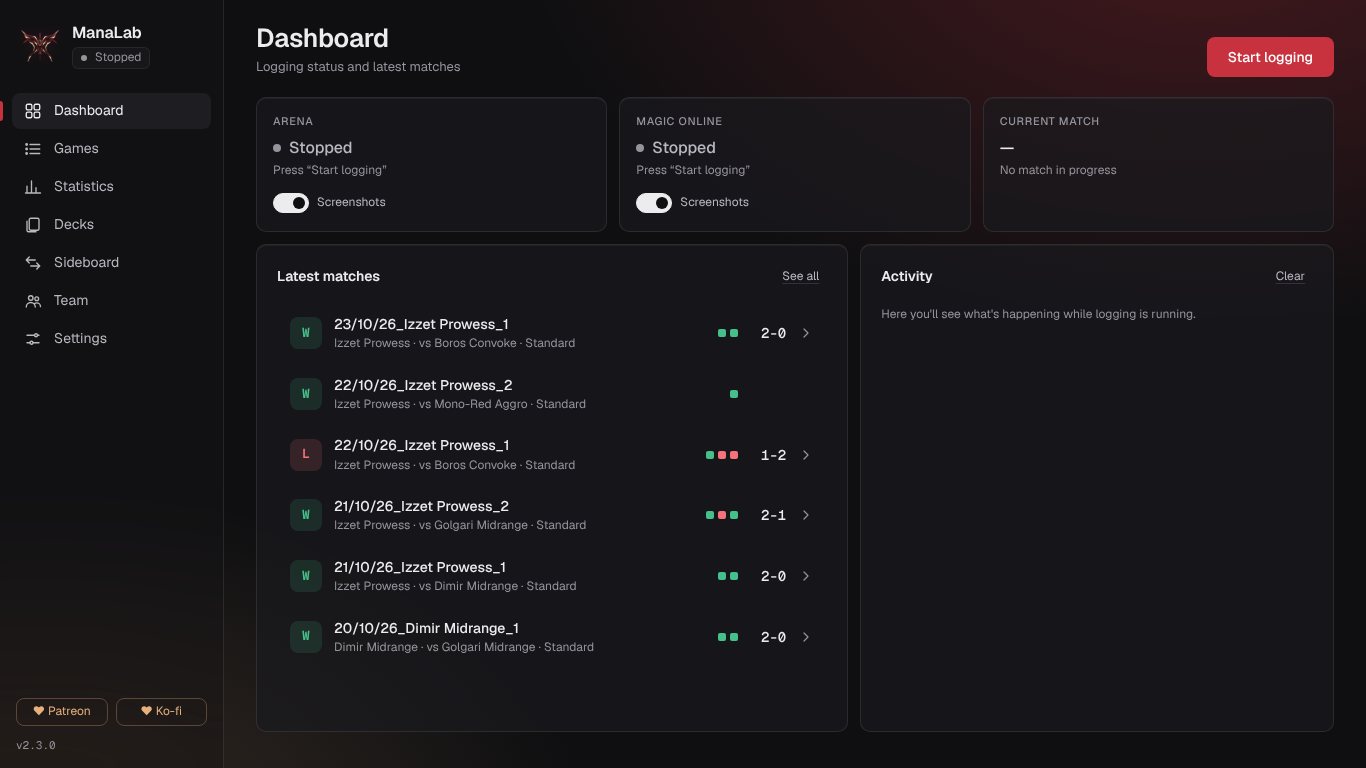
Le Tableau de bord indique si ManaLab enregistre correctement. Le bouton en haut à droite démarre et arrête l'enregistrement. La rangée du haut comporte trois cartes :
- Arena : l'état du journal d'Arena et si les captures sont activées. Elle indique « À l'écoute », « En partie », « Non détectée » ou « Arrêté ».
- Magic Online : la même chose pour MTGO. Elle indique « Non détecté » tant que ManaLab ne trouve pas le jeu.
- Match en cours : le match en train d'être joué, avec son numéro de partie et son événement.
En dessous, « Derniers matchs » liste tes matchs les plus récents (clique sur l'un d'eux pour voir ses parties) et « Activité » montre ce que fait ManaLab. S'il y a une nouvelle version, un avis apparaît en haut. La barre latérale a aussi « Capturer le moment » pendant une partie, ainsi que les boutons ♥ Patreon et ♥ Ko-fi.
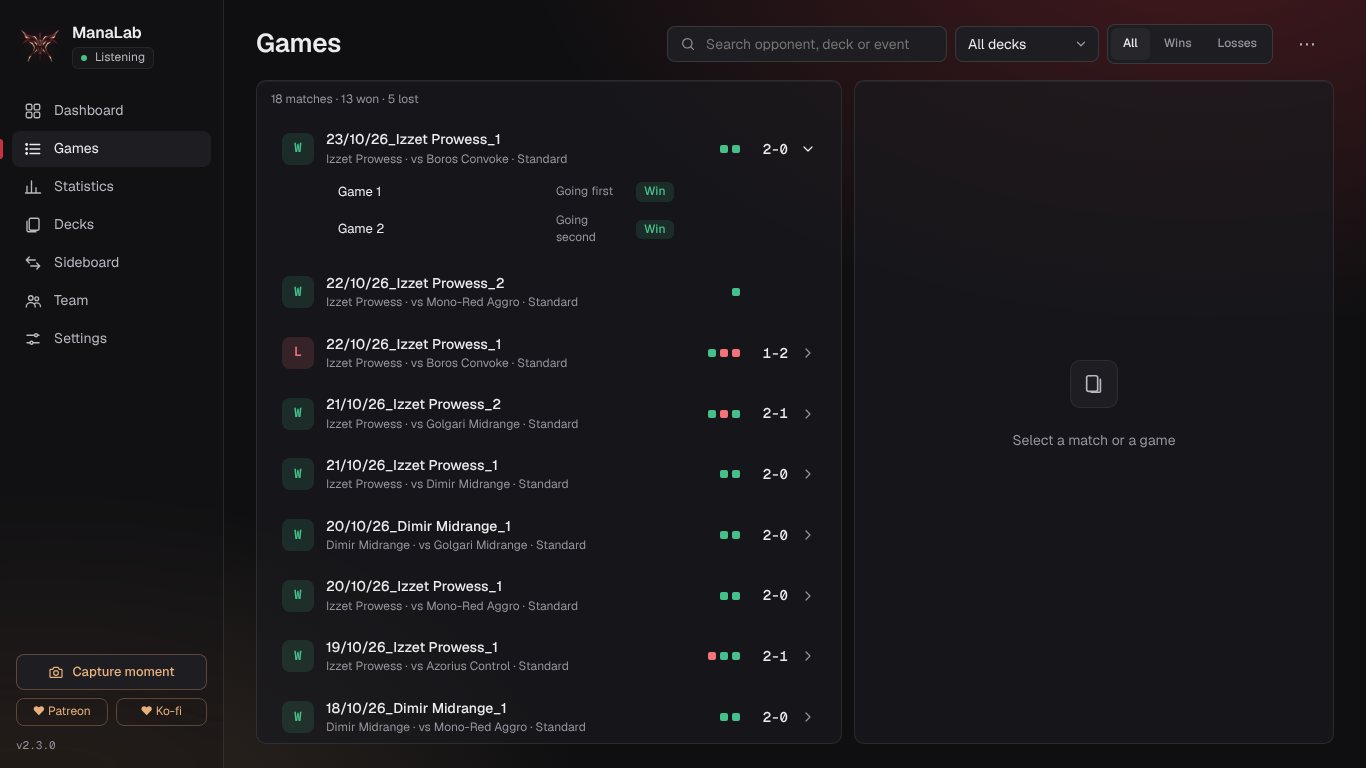
Parties : ton historique
Voici tout ton historique. La barre de filtres te permet de chercher par adversaire, deck ou événement, et de filtrer par format (il n'apparaît que si tu as des parties dans plusieurs formats), par deck et par résultat : Tous, Victoires ou Défaites. Chaque match se déplie en ses parties et indique si tu as joué en premier ou en second.
Le bouton « ⋯ » (« Plus d'options pour les parties ») propose « Préparer une séance » et « Importer des parties ». Chaque partie affiche son format ; si ManaLab n'a pas pu le lire, ou si tu veux le changer, utilise « Définir le format… » dans le menu « ⋯ » de la partie.
Quand tu ouvres un match, tu as ces onglets :
- Match : le résumé du match et de ses parties.
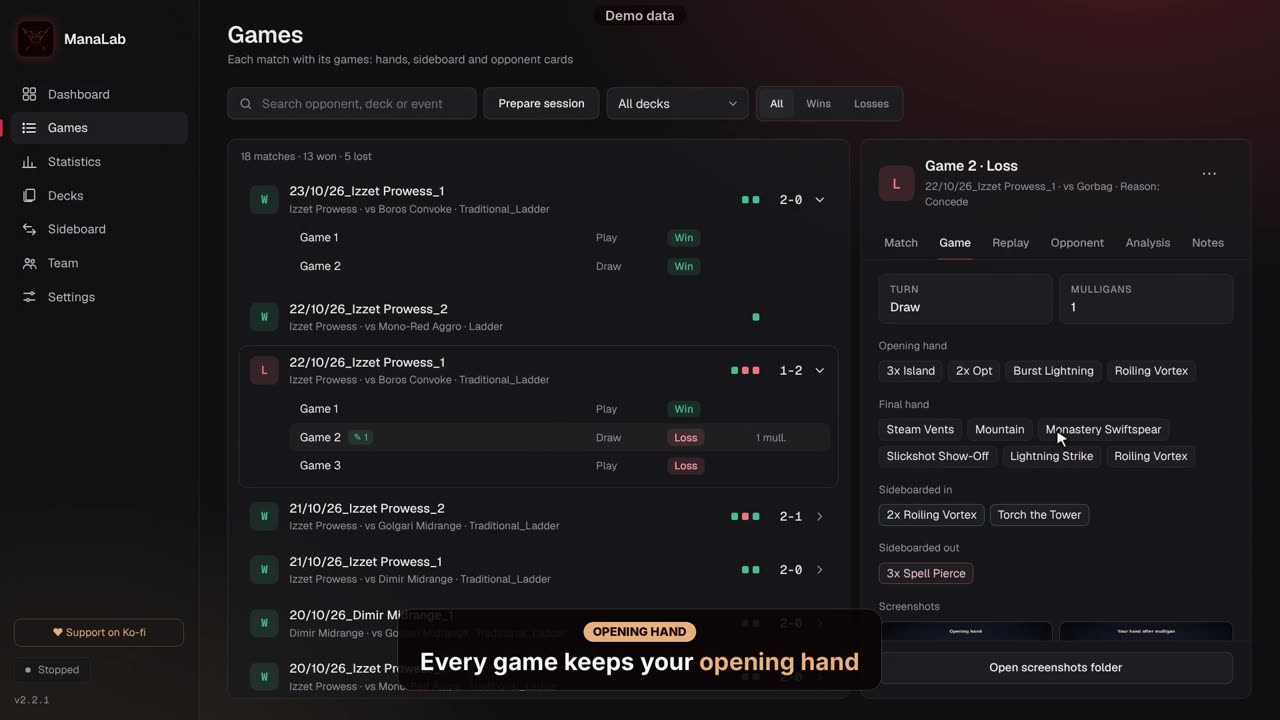
- Partie : main de départ, si tu as joué en premier ou en second, mulligans, ce que tu as fait entrer et sortir du sideboard, et tes captures.
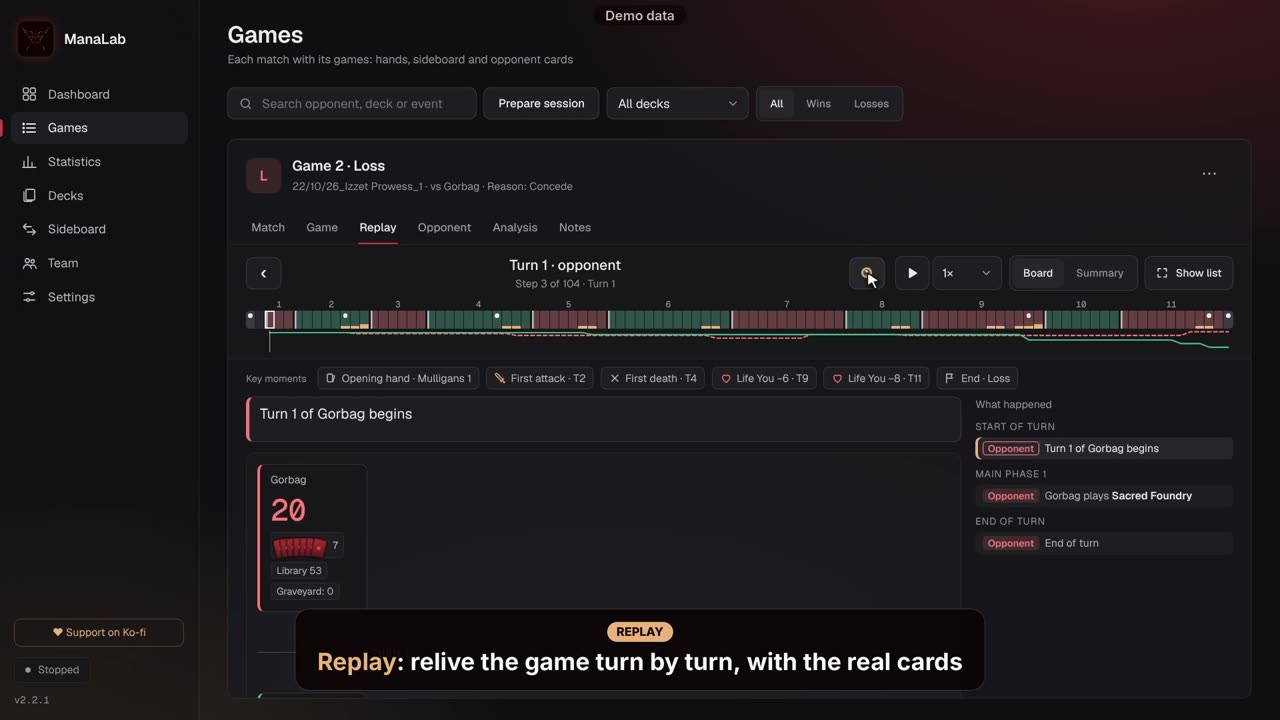
- Rejouer : la partie pas à pas, tour par tour, avec une vue « Résumé ». Dans Magic Online, les étapes déduites sont marquées ≈ et les jetons n'apparaissent qu'ici.
- Adversaire : les cartes de l'adversaire que tu as vues et son archétype détecté.
- Analyse : l'explication de l'IA (abonnés et essai gratuit).
- Notes : tes erreurs et tes notes.
Vidéo sur le web: https://manalab.es/guia/guia_manalab_fr.html#video-replay
Vidéo sur le web: https://manalab.es/guia/guia_manalab_fr.html#video-opening-hand-mulligans
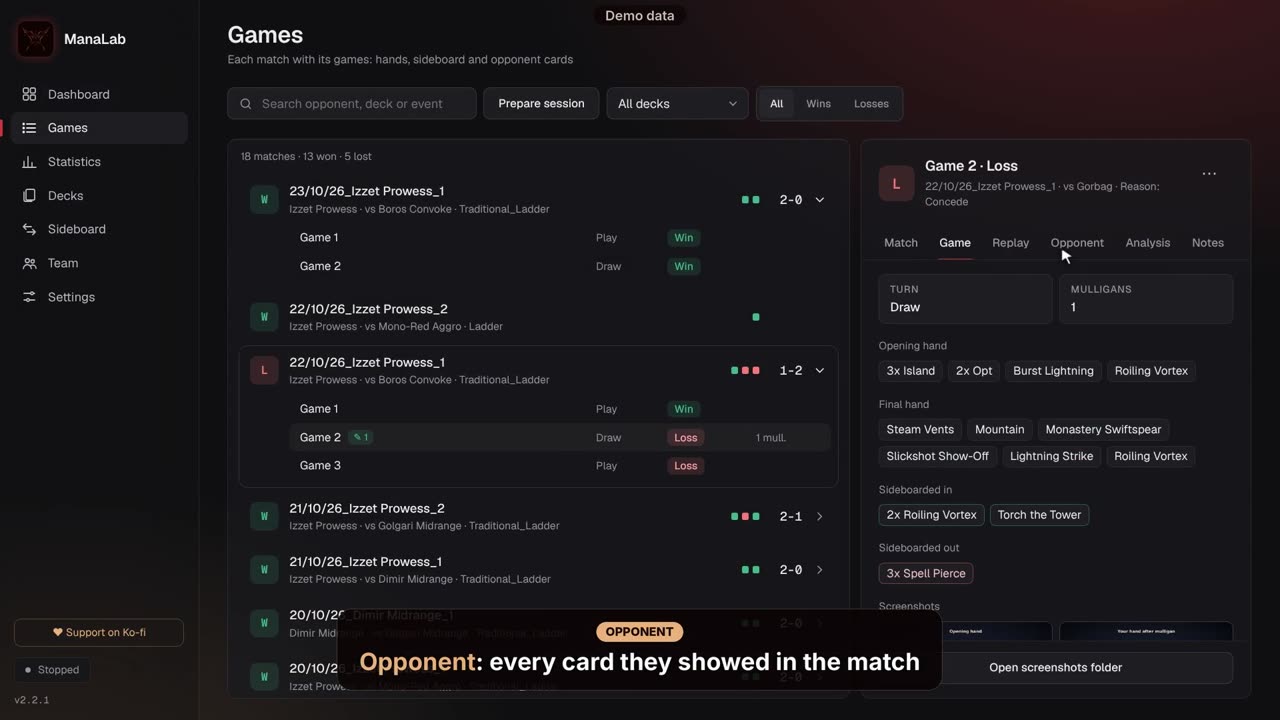
Vidéo sur le web: https://manalab.es/guia/guia_manalab_fr.html#video-opponent
Importer des parties
Dans Parties, « ⋯ » › « Importer des parties » récupère des parties de deux sources : un fichier .manalab que quelqu'un t'envoie (créé par « Exporter la partie » dans le menu « ⋯ » de chaque partie) ou un journal d'Arena ou de Magic Online : un Player.log d'Arena ou un mtgo.log de Magic Online, avec des parties jouées avec ManaLab fermé ou sur un autre PC.
Tu choisis les parties à importer, et celles que tu as déjà sont marquées, donc rien n'est dupliqué. Les parties importées ont replay, mains, mulligans, deck, notes et tags du coach, mais pas de captures ni d'analyse IA.
Les parties d'un autre joueur portent sa marque et ne comptent jamais dans tes statistiques, tendances, rapports ni dans l'équipe. Celles que tu importes de ton propre journal comptent comme les tiennes.
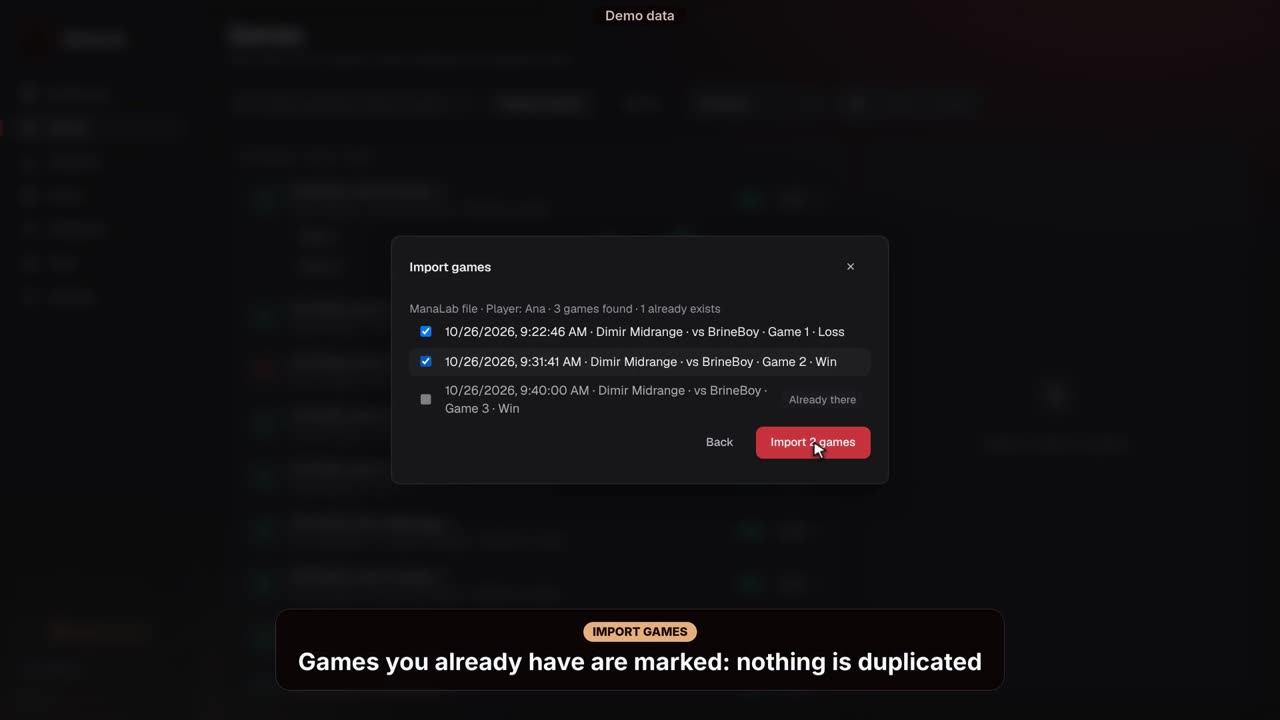
Vidéo sur le web: https://manalab.es/guia/guia_manalab_fr.html#video-import-games
Captures et moments forts
ManaLab fait des captures tout seul : la main de départ, chaque mulligan et le résultat. Tu peux les désactiver dans Paramètres › Parties, avec un interrupteur pour Arena et un autre pour Magic Online.
Tu peux aussi enregistrer une capture du moment de ton choix, dans Arena et dans Magic Online. C'est un moment fort, et cela fonctionne même si les captures automatiques sont désactivées.
- Appuie sur F8 (tu peux changer la touche dans Paramètres › Parties, sous « Captures et moments forts »).
- Ou appuie sur le bouton « Capturer le moment » affiché par-dessus le jeu.
- Ou appuie sur « Capturer le moment » dans la barre latérale de ManaLab.
Les boutons n'apparaissent que pendant une partie.
Ensuite, dans l'onglet Partie, ouvre la capture et écris une note sur ce moment.
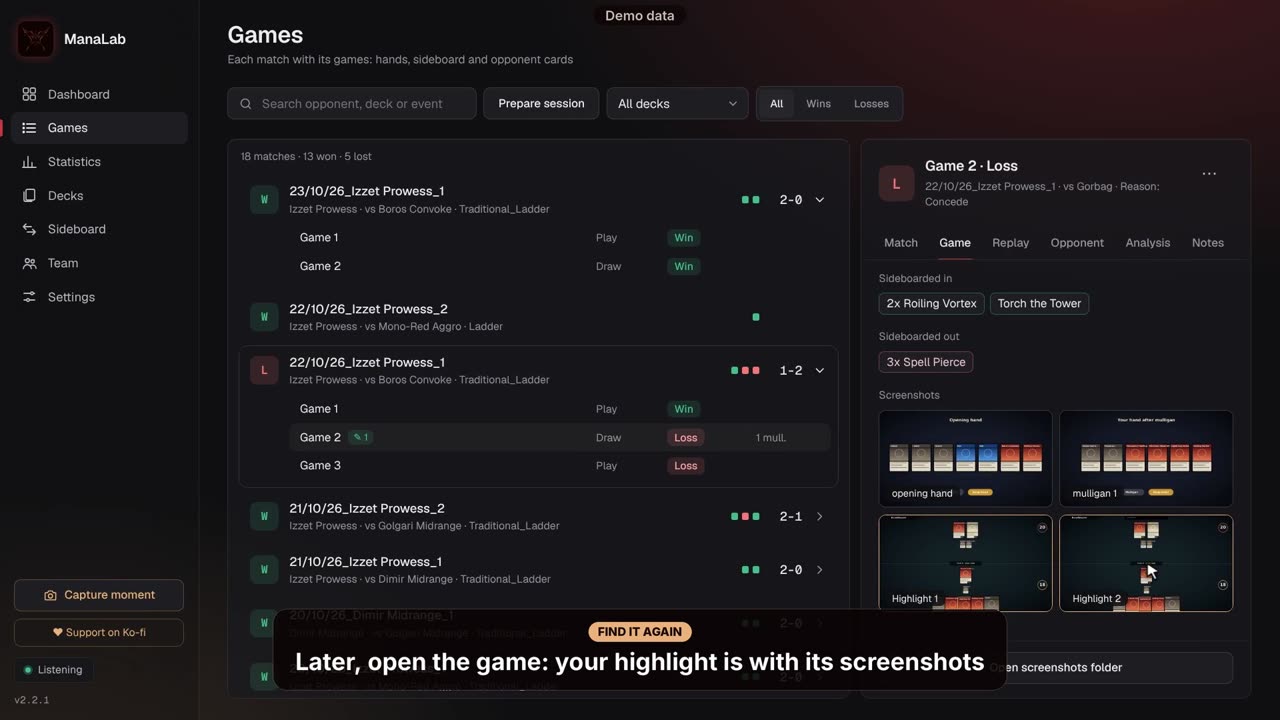
Vidéo sur le web: https://manalab.es/guia/guia_manalab_fr.html#video-capture-moment
Notes et erreurs
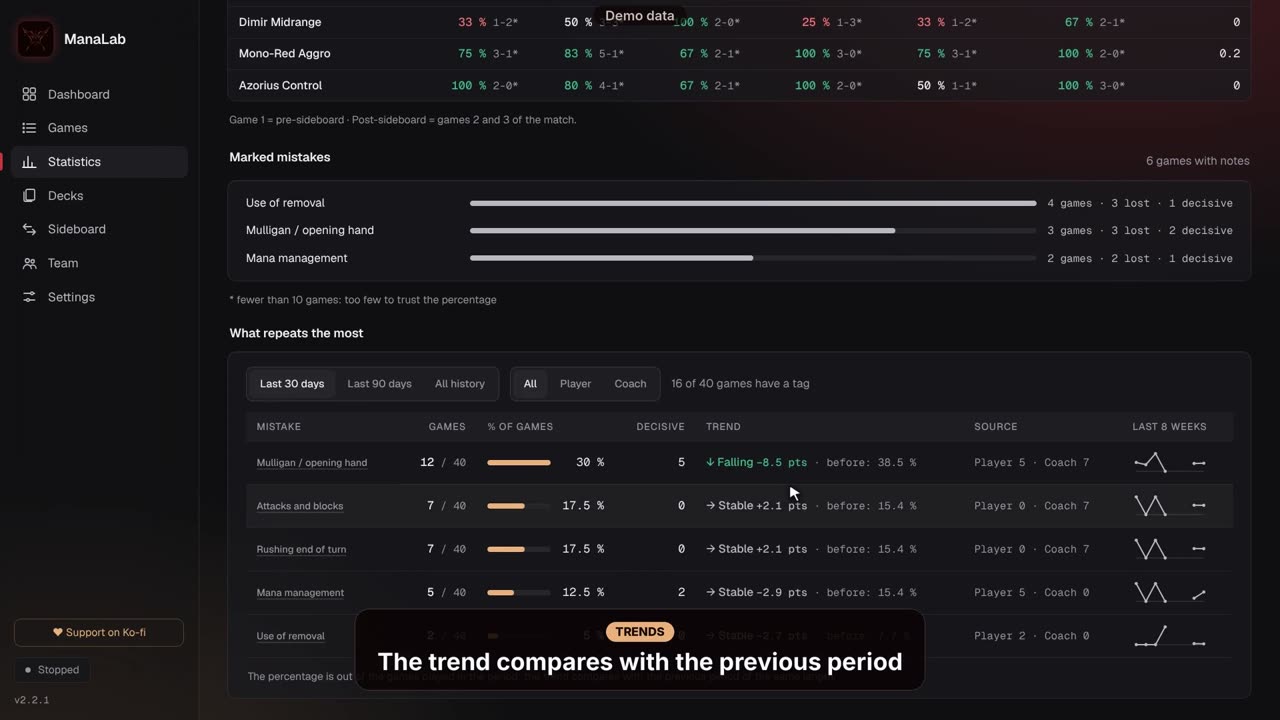
Dans l'onglet Notes de chaque partie, tu marques les erreurs que tu as commises (avec des tags) et tu écris ce que tu veux retenir. Ces erreurs alimentent le rapport que tu peux envoyer à ton coach et les statistiques d'erreurs répétées.
Decks
Cette page liste les decks que ManaLab a trouvés dans tes parties. Depuis ici, tu peux :
- Renommer un deck, ou revenir au nom qu'utilise Arena avec « Utiliser le nom Arena ». Dans Magic Online, le deck prend le nom enregistré si la liste correspond exactement ; sinon ManaLab le nomme d'après ses couleurs.
- Choisir une variante quand un deck a plusieurs listes, et voir les statistiques de chaque carte.
- Consulter tes matchs et ton taux de victoire avec le deck. Decks compte des matchs, pas des parties isolées, et les matchs non terminés ne comptent pas.
Pour revoir tes parties avec les derniers decks du méta, va dans Paramètres › Cartes et langue.
Statistiques : tes taux de victoire
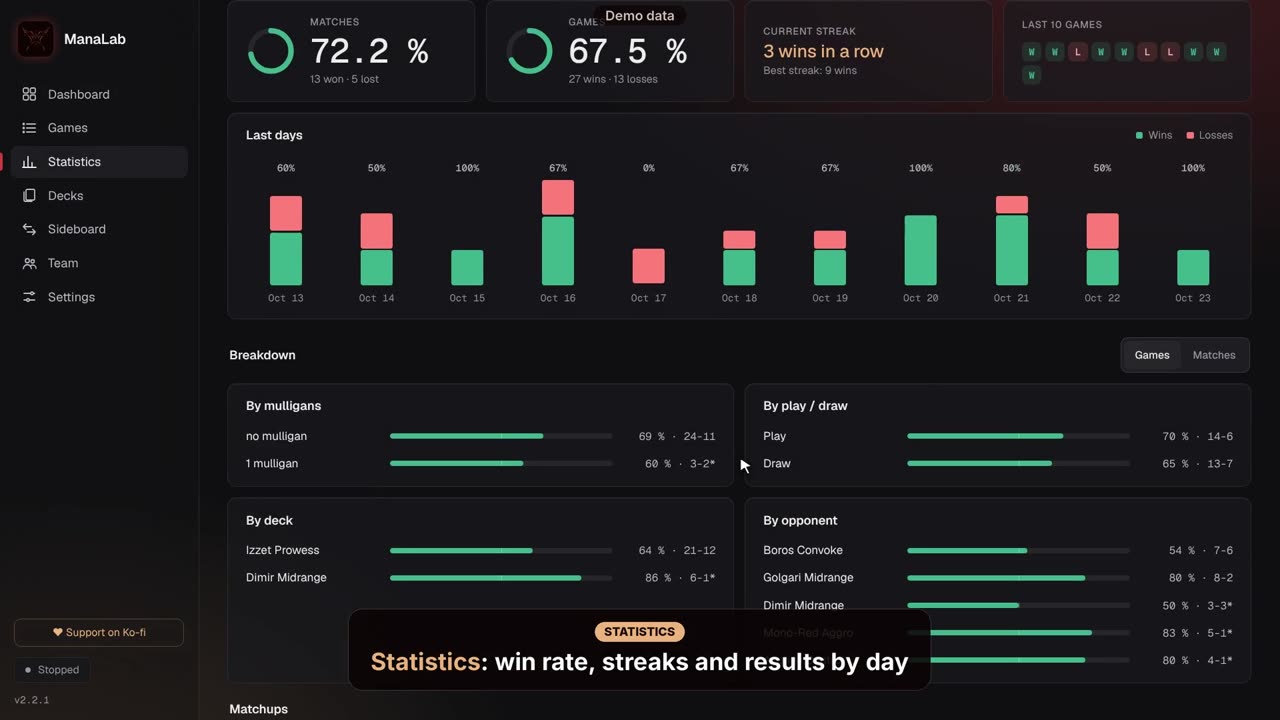
Avec les deux filtres du haut, Format et Deck, tu choisis ce que couvrent les statistiques. Chaque partie garde son vrai format, donc tu peux regarder un format à la fois. Tu vois :
- Tes matchs, parties et séries, et un graphique des derniers jours.
- Un détail par mulligans, premier / second, deck et adversaire.
- Le tableau des matchups, qui montre contre quels decks tu gagnes et contre lesquels tu perds, avec les résultats de la partie 1 et après sideboard. Un astérisque (*) signifie moins de 10 parties.
- « Ce qui revient le plus » : les erreurs que tu as marquées, sur 30 jours, 90 jours ou tout l'historique.
Le deck de l'adversaire est nommé en comparant ses cartes avec les decks du méta les plus joués du format de la partie, mis à jour tous les 3 jours (Paramètres › Cartes et langue). Si rien ne correspond clairement, il est nommé d'après ses couleurs.
Le menu « ⋯ » propose « Rapport HTML » et « Exporter pour le coach ».
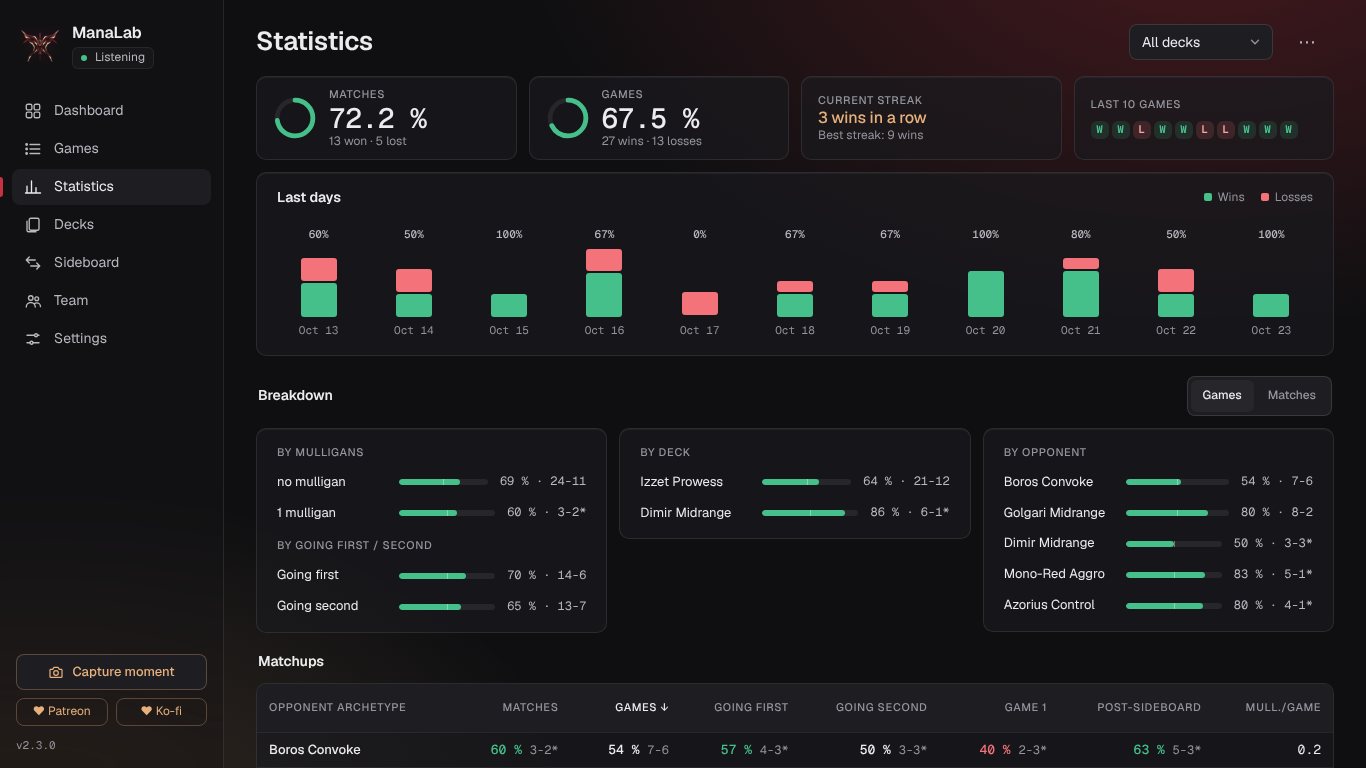
Vidéo sur le web: https://manalab.es/guia/guia_manalab_fr.html#video-statistics
Sideboard : ton plan par matchup
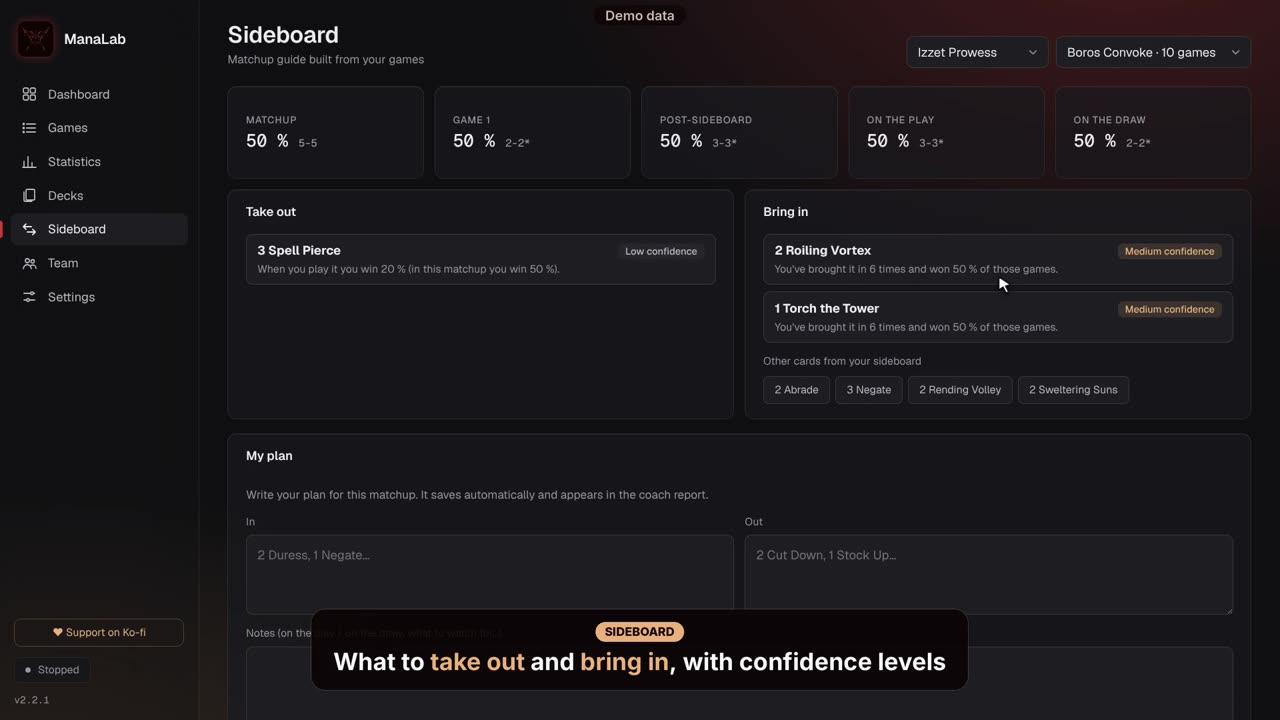
Choisis ton deck et ton adversaire. ManaLab montre tes résultats dans ce matchup (toutes les parties, partie 1, après sideboard, en premier et en second) et suggère quoi sortir et quoi faire entrer, chaque fois avec un niveau de confiance, d'après tes propres parties.
Pour chaque matchup, tu peux noter ce que tu fais entrer (Entrent) et ce que tu sors (Sortent), et écrire ton plan (Mon plan). Il se sauvegarde tout seul et apparaît dans le rapport pour le coach. Plus bas, tu vois les changements que tu as faits et comment se comporte chacune de tes cartes. Dans Magic Online, les parties dont le sideboard n'a jamais été confirmé ne comptent pas.
Avec un abonnement, « Demander un plan à l'IA » te propose un plan de sideboard basé sur tes parties dans ce matchup.
Vidéo sur le web: https://manalab.es/guia/guia_manalab_fr.html#video-sideboard-guide
Overlay : ton deck par-dessus le jeu
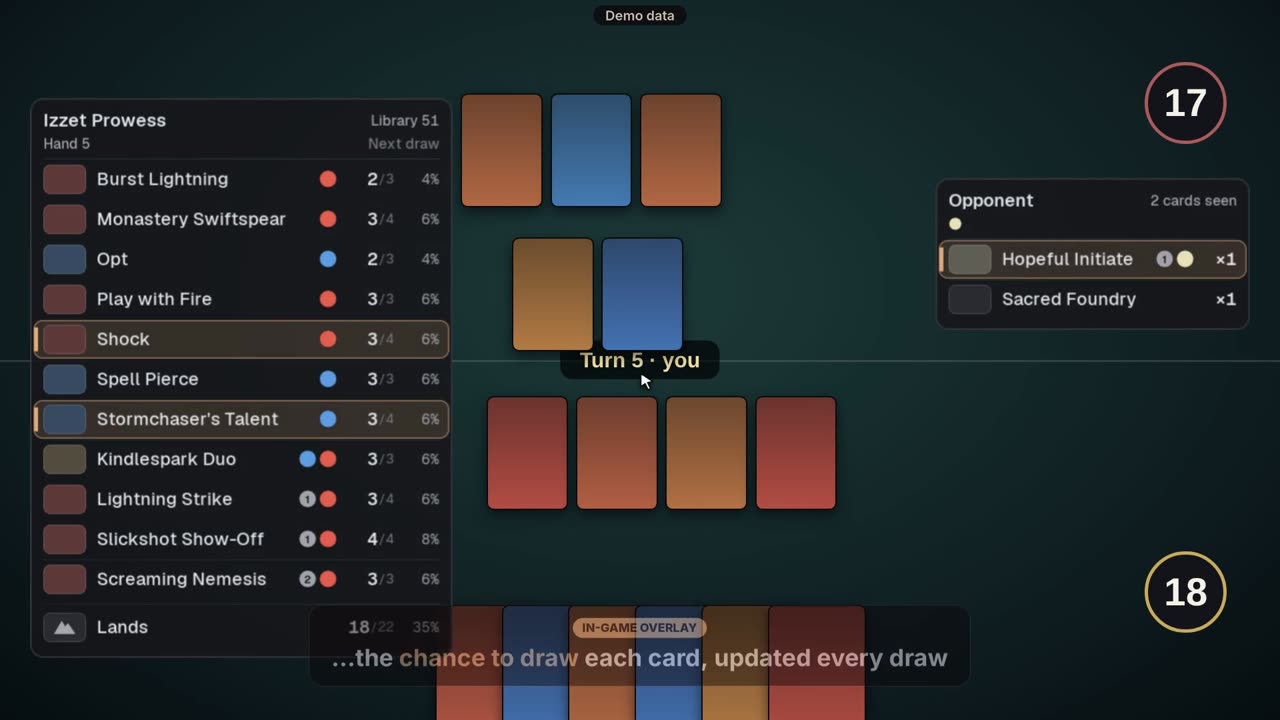
L'overlay se compose de deux panneaux par-dessus la fenêtre du jeu, dans Arena et dans Magic Online. Mon panneau montre les cartes qui restent dans ta bibliothèque, la probabilité de piocher chacune et une ligne « Terrains ». Le panneau de l'adversaire montre les cartes qu'il a jouées ou montrées et combien d'exemplaires tu as vus. Il n'affiche que des informations publiques ou ce qui se déduit de ce qui a été joué.
Il apparaît quand le jeu est la fenêtre active, en mode fenêtré ou sans bordure (pas en plein écran exclusif). Si le Tableau de bord indique « Fenêtre non détectée », ouvre le jeu en mode fenêtré ou sans bordure. Dans Paramètres › Overlay, tu peux régler :
- « Afficher l'overlay » (activé par défaut) et « Tester sur Arena », qui l'affiche pendant 10 secondes.
- La disposition (complète, compacte ou minimaliste), les couleurs (avec une palette pour daltoniens) et le contraste élevé.
- Sa taille, son opacité et sa position.
- Quand il s'affiche : toujours, ou seulement quand la souris survole une zone.
- Ce qu'il faut afficher dans chaque panneau, avec un interrupteur pour chaque élément.
Liste des terrains : passe la souris sur la ligne « Terrains » de Mon panneau et une liste s'ouvre avec chaque terrain qu'il te reste, ses exemplaires sur le total et la probabilité de le piocher ensuite. Cela fonctionne pareil dans Arena et dans Magic Online. Tu l'actives dans Paramètres › Overlay › Ce qu'il faut afficher › Mon panneau : Liste des terrains au survol de « Terrains » (activée par défaut ; elle nécessite la ligne « Terrains »).
Dans Magic Online, quand le journal contient des lignes de table, ManaLab déduit ta main et ta bibliothèque et en montre les probabilités. Quand il n'en contient aucune, l'overlay n'affiche que la liste du deck, avec les exemplaires restants et totaux : pas de main, pas de nombre de cartes en bibliothèque et pas de probabilité de pioche. Il n'affiche jamais de chiffres inventés. Après un sideboard, il peut afficher « Liste non confirmée », des probabilités avec ≈ et « ≥ N cartes dehors (non identifiées) » (voir Sideboard dans Magic Online).
Vidéo sur le web: https://manalab.es/guia/guia_manalab_fr.html#video-in-game-overlay
Coach IA : analyse des défaites
Le coach IA explique ce qui a mal tourné lors d'une défaite et ce qu'il faut essayer la prochaine fois. C'est la seule partie payante de ManaLab : 5 € par mois. Tu peux d'abord l'essayer gratuitement.
- Abonne-toi sur Ko-fi (bouton « S'abonner sur Ko-fi » dans Paramètres › Équipe et IA ou dans l'onglet Analyse). Tu recevras un code par e-mail.
- Va dans Paramètres › Équipe et IA, colle le code dans « Code d'abonnement » et appuie sur « Vérifier ».
- Ouvre une défaite dans Parties et va dans l'onglet Analyse.
- Si tu veux, écris une question précise, par exemple : « Aurais-je dû faire mulligan ? » ou « Ai-je mal attaqué au tour 5 ? ».
- Appuie sur « Analyser avec l'IA ». Cela prend quelques secondes. La réponse est sauvegardée, donc tu ne paies jamais deux fois pour la même partie.
Essai gratuit : appuie sur « Demander un essai gratuit » (dans Paramètres › Équipe et IA ou dans l'onglet Analyse). Ton logiciel de messagerie s'ouvre avec un message prêt. Envoie-le et nous te répondons avec un code pour 5 analyses, valable 30 jours. Aucune carte ni aucun compte n'est nécessaire. Tu saisis le code comme indiqué plus haut.
Chaque code a une limite quotidienne, et l'onglet t'indique combien d'analyses il te reste. Seules tes propres parties peuvent être analysées, pas les parties importées.
Seules les données de la partie que tu analyses sont envoyées : ton deck et ton sideboard, les cartes de l'adversaire vues, la chronologie de la partie et un bref résumé des autres parties du match. Ton nom, celui de ton adversaire et le fichier journal complet ne sont jamais envoyés.
Export pour le coach et Équipe
« Exporter pour le coach » (dans le menu « ⋯ » de Statistiques) crée une page avec ton résumé, tes matchups, tes erreurs marquées et tes parties avec leurs notes. Elle s'ouvre dans le navigateur : tu peux l'imprimer ou l'enregistrer en PDF et l'envoyer à ton coach.
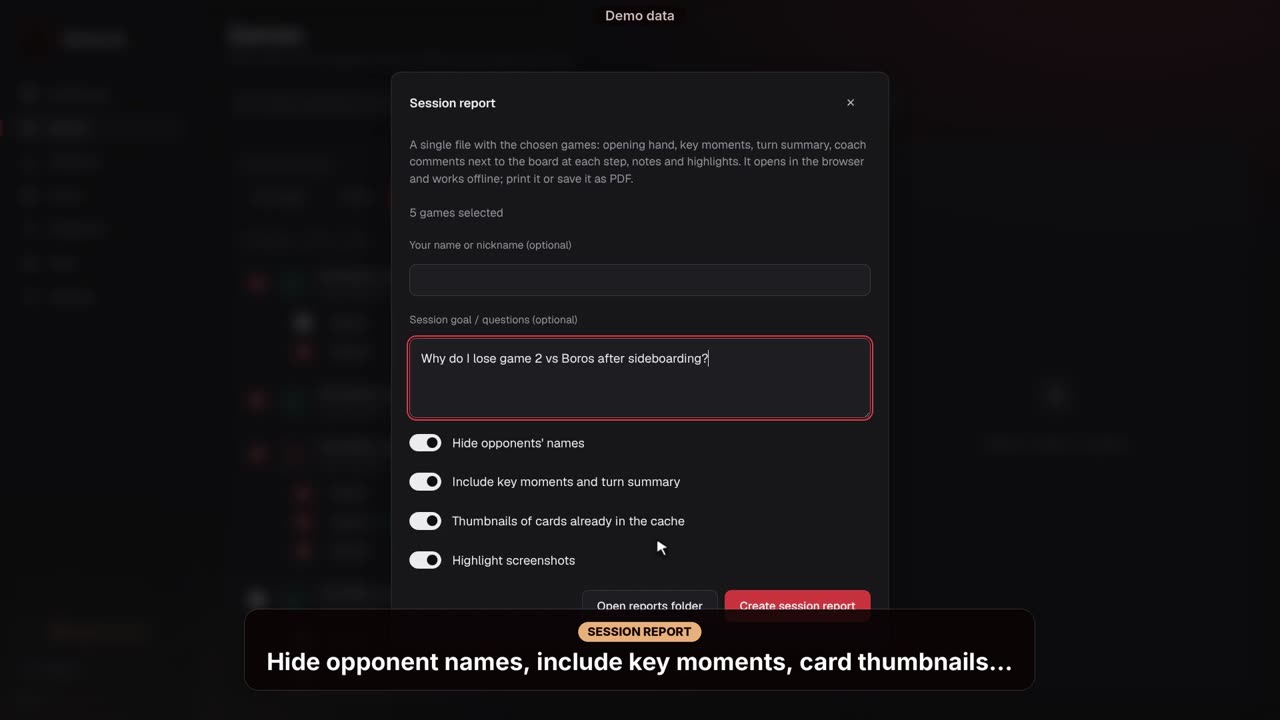
Dans Parties, « ⋯ » › « Préparer une séance » te permet de cocher les parties à revoir, et « Créer le rapport de séance » produit un seul rapport avec tes mains, mulligans, moments clés, résumé par tour, notes et moments forts. Tu peux masquer le nom de tes adversaires. Il s'ouvre dans le navigateur et fonctionne hors ligne : imprime-le ou enregistre-le en PDF.
Plus sur le site : Guide pour les coachs : comment relire les parties d'un élève (en anglais).
Vidéo sur le web: https://manalab.es/guia/guia_manalab_fr.html#video-prepare-session
Dans Équipe, tu peux partager des parties et des notes avec ton équipe via un dossier commun (Google Drive, Dropbox ou OneDrive). Configure-le d'abord dans Paramètres › Équipe et IA : dossier de l'équipe, ton nom et ton rôle (joueur ou coach), puis appuie sur « Synchroniser maintenant ». Chaque personne écrit uniquement dans son propre sous-dossier. Les captures sont aussi partagées, avec leurs notes (tu peux le désactiver dans Paramètres › Équipe et IA), et tu peux masquer le nom de tes adversaires.
Sur l'écran Équipe, chaque partie d'un coéquipier s'affiche avec le même détail que les tiennes : mains, captures avec leurs notes, replay, deck adverse et notes. Si tu es coach, tu écris ta note dans l'onglet Notes.
Vidéo sur le web: https://manalab.es/guia/guia_manalab_fr.html#video-coach-tags-trends-team
Paramètres
Les paramètres se sauvegardent tout seuls et chaque changement s'applique immédiatement. Le menu comporte cinq sections :
- Parties : les chemins du Player.log d'Arena et du mtgo.log de Magic Online (seulement s'ils ne sont pas trouvés automatiquement), les interrupteurs de captures, et le bouton et le raccourci de « Capturer le moment ».
- Overlay : tout ce qui concerne l'overlay, et la question du sideboard de Magic Online.
- Cartes et langue : la recherche sur Scryfall quand une carte manque, la base de données des cartes, la langue de l'interface (ManaLab existe en 9 langues ; un changement demande un redémarrage) et celle des noms de cartes, et les decks du méta.
- Équipe et IA : le dossier de l'équipe, ton nom et ton rôle, ce que tu partages, et ton code d'abonnement IA.
- Données et à propos de ManaLab : le dossier de données, le guide de démarrage, « Signaler un bug », l'avis de nouvelle version et « Rechercher des mises à jour ».
Signaler un bug
Si quelque chose ne fonctionne pas, tu peux nous le dire depuis l'application :
- Ouvre Paramètres › Données et à propos de ManaLab et appuie sur « Signaler un bug ».
- Dans « Que s'est-il passé ? », décris le problème. Si tu veux, ajoute ce que tu attendais et ton e-mail pour recevoir une réponse.
- Laisse « Joindre registro.log (recommandé) » activé et appuie sur « Envoyer le rapport ».
La fenêtre te montre exactement ce qui est envoyé : la version de ManaLab, la version de ton système d'exploitation, la langue de l'interface, si tu utilises Arena ou Magic Online, un identifiant anonyme de ton PC (pour limiter les rapports par jour) et, si la pièce jointe est activée, les dernières lignes de registro.log, sans codes, clés ni ton nom d'utilisateur. Tes parties et tes decks ne sont jamais envoyés.
Sans connexion, le rapport est conservé et envoyé plus tard : jusqu'à 3 sont stockés, et ils expirent au bout de 7 jours.
Mettre à jour ManaLab
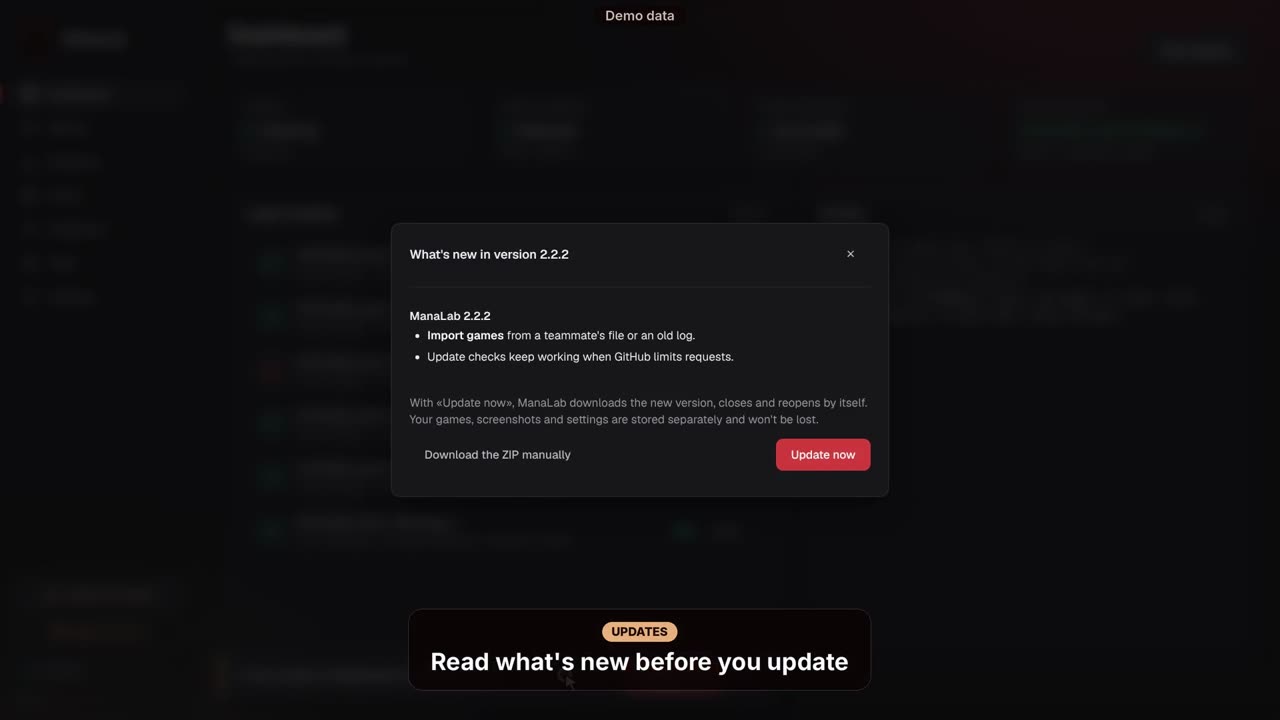
Depuis la version 2.1.3, ManaLab se met à jour tout seul. À l'ouverture, puis une fois par jour, il vérifie s'il y a une nouvelle version ; s'il y en a une, un avis apparaît en haut du Tableau de bord.
- Dans l'avis, appuie sur « Voir les nouveautés » si tu veux lire ce qu'elle apporte.
- Appuie sur « Mettre à jour maintenant ». ManaLab télécharge la nouvelle version, se ferme et se rouvre déjà à jour. L'avertissement de Windows n'apparaît pas. Si ta copie ne peut pas se mettre à jour toute seule, la fenêtre propose plutôt « Télécharger le ZIP à la main ».
Tes parties, captures, paramètres et ton code d'abonnement sont stockés à part, dans %LOCALAPPDATA%\ManaLab, donc ils ne sont pas perdus lors de la mise à jour.
Si tu as la 2.1.0, la 2.1.1 ou la 2.1.2 (elles pouvaient s'ouvrir et se fermer sans afficher la fenêtre), mets à jour à la main une dernière fois : télécharge le ZIP depuis manalab.es, clic droit › Propriétés › coche « Débloquer » › OK, ferme ManaLab et décompresse le ZIP par-dessus son dossier.
Tu peux vérifier quand tu veux dans Paramètres › Données et à propos de ManaLab › « Rechercher des mises à jour », et désactiver l'avis avec « Me prévenir quand une nouvelle version sort ».
Si tu as la version 2.0.1 ou antérieure, tu ne verras pas l'avis : télécharge la dernière version depuis manalab.es.
Vidéo sur le web: https://manalab.es/guia/guia_manalab_fr.html#video-in-app-updates
Confidentialité
Tes parties, captures et statistiques restent sur ton PC.
- ManaLab ne modifie ni Arena ni Magic Online, ne lit pas leur mémoire et ne se connecte pas à leurs serveurs.
- Depuis Arena, il lit le Player.log. Depuis Magic Online, il lit uniquement les fichiers journaux que le jeu laisse sur ton PC, comme mtgo.log, jamais ce qui s'affiche dans sa fenêtre. Pour l'overlay et les captures, il a seulement besoin de savoir où se trouve la fenêtre du jeu.
- Tant que les captures sont activées (elles le sont par défaut, avec un interrupteur par jeu dans Paramètres › Parties), il enregistre des images de la fenêtre du jeu.
- Une fois par jour, il demande à GitHub s'il y a une nouvelle version (sans réponse, il consulte manalab.es, sans aucune donnée de toi). Il télécharge aussi les decks du méta et consulte Scryfall pour les noms et les images de cartes. Tu peux désactiver cela dans les paramètres.
- Il n'envoie des données que lorsque tu le demandes : l'analyse IA (les données de cette partie, sans noms), un rapport de bug (voir plus haut), ou Équipe et l'export d'une partie, qui partagent ce que tu choisis. Jamais ton historique.